
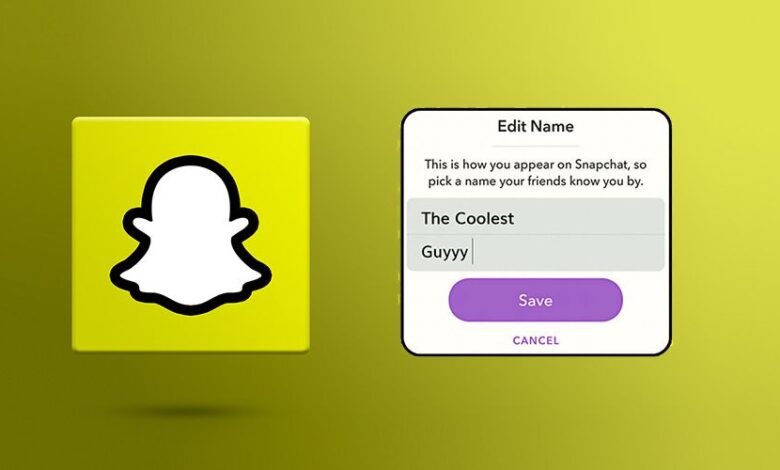
ලියාපදිංචි වීමේදී Snapchat ස්වයංක්රීයව සෑම පරිශීලකයෙකුටම අනන්ය පරිශීලක නාමයක් ලබා දෙන අතර, බොහෝ දෙනෙකුට, එම පළමු තේරීම තවදුරටත් ඔවුන් පසුව කවුරුන්ද යන්න නියෝජනය නොකරයි. ඔබේ මුල් පරිශීලක නාමය යල් පැන ගිය බවක් දැනුනත්, ඕනෑවට වඩා අහඹු ලෙස දැනුනත්, නැතහොත් ඔබේ පුද්ගලික වෙළඳ නාමයට තවදුරටත් නොගැලපේ නම්, ශුභාරංචිය නම් Snapchat දැන් පරිශීලකයින්ට නව ගිණුමක් නිර්මාණය නොකර ඔවුන්ගේ පරිශීලක නාමය වෙනස් කිරීමට ඉඩ දීමයි. මෙම යාවත්කාලීනය Snapchat වඩාත් නම්යශීලී සහ පරිශීලක-හිතකාමී කරයි, විශේෂයෙන් නැවුම් ආරම්භයක් අවශ්ය දිගු කාලීන පරිශීලකයින් සඳහා.
ඔබගේ Snapchat පරිශීලක නාමය වෙනස් කිරීම Android සහ iOS උපාංග දෙකෙහිම සරල ක්රියාවලියකි. ඔබගේ පැතිකඩ සැකසුම් වෙත සංචාලනය කර පරිශීලක නාම විකල්පය තේරීමෙන්, ඔබට ඔබේ අනන්යතාවය, රුචිකත්වයන් හෝ සබැඳි පැවැත්ම වඩා හොඳින් පිළිබිඹු කරන නව නමක් තෝරා ගත හැකිය. Instagram, TikTok, හෝ X (Twitter) වැනි වේදිකා හරහා අනුකූලතාව අවශ්ය නිර්මාණකරුවන්, බලපෑම් කරන්නන් හෝ පරිශීලකයින් සඳහා මෙය විශේෂයෙන් ප්රයෝජනවත් වේ. පැහැදිලි සහ හඳුනාගත හැකි පරිශීලක නාමයක් මිතුරන්ට ඔබව වඩාත් පහසුවෙන් සොයා ගැනීමට උපකාරී වන අතර සමාජ මාධ්යවල ඔබේ සමස්ත දෘශ්යතාව වැඩි දියුණු කරයි.
පරිශීලක නාම වෙනස්කම් සම්බන්ධයෙන් Snapchat හි නීති කිහිපයක් ඇති බව මතක තබා ගැනීම වැදගත්ය. ඔබට ඔබේ පරිශීලක නාමය නිශ්චිත කාල සීමාවක් තුළ එක් වරක් පමණක් වෙනස් කළ හැකි අතර, ඔබ එය යාවත්කාලීන කළ පසු, ඔබේ පැරණි පරිශීලක නාමය නැවත භාවිතා කළ නොහැක. කෙසේ වෙතත්, ඔබේ මිතුරන්, Snap ලකුණු, මතකයන් සහ සංවාද නොවෙනස්ව පවතිනු ඇත, එබැවින් ඔබට කිසිදු වැදගත් දත්තයක් අහිමි නොවේ. මෙය ඔබේ ගිණුම් ඉතිහාසය ආරක්ෂිතව තබා ගනිමින් සුමට සංක්රාන්තියක් සහතික කරයි.
සමස්තයක් වශයෙන්, පරිශීලක නාම වෙනස් කිරීමට Snapchat සතු හැකියාව, වේදිකාව එහි පරිශීලකයින් සමඟ අඛණ්ඩව පරිණාමය වන ආකාරය පිළිබිඹු කරයි. Snapchat හි ජනප්රියතාවය අඛණ්ඩව වර්ධනය වන විට, විශේෂයෙන් තරුණ ප්රේක්ෂකයින් අතර, මෙම කුඩා නමුත් අර්ථවත් යාවත්කාලීන කිරීම් පරිශීලක අත්දැකීම වැඩි දියුණු කරයි. ඔබ මෙම මාර්ගෝපදේශයේ දක්වා ඇති පියවර අනුගමනය කර ඔබේ නව පරිශීලක නාමය ප්රවේශමෙන් තෝරා ගන්නේ නම්, ඔබට මිනිත්තු කිහිපයකින් ඔබේ Snapchat අනන්යතාවය නැවුම් කර ඔබව සැබවින්ම නියෝජනය කරන නමකින් යෙදුම භුක්ති විඳිය හැකිය.
Snapchat හි ඔබගේ පරිශීලක නාමය සහ තිර නාමයට ප්රවේශ වන්නේ කෙසේද?
මෙය සිදු කිරීම සඳහා, වැඩසටහනේ ප්රධාන තිරයේ ඉහළ වම් කෙළවරේ ඇති ඔබගේ පැතිකඩ නිරූපකය (ඔබේ අවතාරයේ කුඩා පින්තූරයක්) තට්ටු කරන්න. ඔබගේ Snapchat පරිශීලක නාමය සහ ඔබගේ තිර නාමය නව පිටුවේ දර්ශනය වනු ඇත.
නව Snapchat පරිශීලක නාමයක් සාදා ගන්නේ කෙසේද?
ඔබට කවදා හෝ ඔබේ Snapchat පරිශීලක නාමය වෙනස් කිරීමට අවශ්ය වී ඇති නමුත් ඔබට ප්රතිඵලයක් නොලැබුනේ නම්, ගැටලුව ජංගම මෘදුකාංග සමඟ වැඩ කිරීමේ ඔබේ හැකියාව නොවන බව ඔබ දැනගත යුතුය, නමුත් ගැටලුව වන්නේ Snapchat හට කිසිසේත් වෙනස් කිරීමට විකල්පයක් නොමැති වීමයි. පරිශීලක නාමයක් නැත!
ඔබේ Snapchat පරිශීලක නාමය වෙනස් කිරීමට නම්, ඔබ කළ යුත්තේ ඔබේ ගිණුම් සැකසුමට ගොස් එය සංස්කරණය කිරීමට ඔබේ පරිශීලක නාමය මත තට්ටු කිරීම පමණක් යැයි ඔබ සිතනු ඇත. ඔබට මෙය නිසැකවම උත්සාහ කළ හැකිය, නමුත් එය ක්රියා නොකරන බව ඔබට ඉක්මනින් වැටහෙනු ඇත. එසේ නොමැතිනම්, ඔබට අවශ්ය පරිශීලක නාමය සහිත නව ගිණුමකට ගිණුම මාරු කිරීමට සිදුවනු ඇත.
Snapchat විසින් "ආරක්ෂක" හේතූන් මත මෙම සීමාවන් පනවා ඇති අතර, එහි ප්රතිඵලයක් ලෙස, මෙම නීති නිසා, ඔබට එක් පරිශීලක ගිණුමක දත්ත නව පරිශීලක නාමයක් සහිත පරිශීලක ගිණුමකට මාරු කිරීමට නොහැකි වනු ඇත. කෙසේ වෙතත්, මෙම ගැටළුව විසඳීමට ක්රම කිහිපයක් තිබේ.
Snapchat හි ඔබගේ පරිශීලක නාමය වෙනස් කරන්නේ කෙසේදැයි අපි ඔබට කියා දෙන තෙක් අප සමඟ රැඳී සිටින්න.

නොදැනුවත්වම Facebook, WhatsApp, Instagram, Snapchat, LINE, Telegram, Tinder සහ අනෙකුත් සමාජ මාධ්ය යෙදුම් ඔත්තු බලන්න; GPS ස්ථානය, කෙටි පණිවිඩ, සම්බන්ධතා, ඇමතුම් ලොග් සහ තවත් දත්ත පහසුවෙන් නිරීක්ෂණය කරන්න! 100% ආරක්ෂිතයි!
සැකසුම් අංශය භාවිතයෙන් ඔබගේ Snapchat පරිශීලක නාමය වෙනස් කරන්න
- Snapchat යෙදුම විවෘත කිරීමෙන් පසු, ඔබ පැතිකඩ නිරූපකය තට්ටු කළ යුතු අතර, පසුව ඔබේ පැතිකඩට ප්රවේශය ලබා ගැනීම සඳහා තිරයේ වම් පැත්තේ ඉහළ කෙළවරේ ඇති Bitmoji නිරූපකය තෝරන්න. දැන් ඔබට ඔබගේ ගිණුම් සැකසුම් වෙත යාමට ඉහළ දකුණු කෙළවරේ ගියර් නිරූපකයක් දැකිය හැකිය.
- දැන් ඔබට ඔබේ පෙර නම සංස්කරණය කිරීමට හෝ නව නමක් එක් කිරීමට හැකිය.
- ගිණුම් සැකසුම් වල පළමු ටැබ් දෙක පරිශීලක නාමයට පසුව එන නම වනු ඇත. නම මත තට්ටු කරන්න. විවෘත වන ඊළඟ ටැබයේ, ඔබේ පළමු සහ අවසාන නම එක් කරන්න හෝ සංස්කරණය කරන්න.
- ඔබ වෙනස්කම් සිදු කරන විට දිස්වන සුරකින්න බොත්තම තට්ටු කරන්න
- නව නම බැලීමට ඔබගේ පැතිකඩ පරීක්ෂා කරන්න.
පෙර පියවරවල සඳහන් කළ පරිදි ඔබ ඔබේ නම ක්ෂේත්රයේ යමක් සුරකින තාක් කල්, ඔබේ සැබෑ පරිශීලක නාමය වෙනුවට නව නම ඔබේ මිතුරන්ගේ කතාබස් සහ කථා කොටස්වල දිස්වනු ඇත. කෙසේ වෙතත්, වෙනත් පරිශීලකයෙකුට ඔබේ පරිශීලක නාමය දැකිය හැකි කාලයක් තිබේ, එවිට ඔවුන් ඔබේ පැතිකඩ පරීක්ෂා කර ඔබගේ කුඩා සාරාංශයක් (නම, පරිශීලක නාමය සහ ඇතුළත් වේ…) දැක ගත හැකිය.
ඔබ ඔබේ නම සුරැකීමෙන් පසු, ඔබේ තිරයේ වම් ඉහළ කොටසේ ඇති පිටුපස ඊතලය මත ක්ලික් කරන්න, ඔබේ පැතිකඩ වෙත ගොස්, ඔබේ ස්නැප් කේතය යටතේ නව නම දිස්වන ආකාරය බලන්න.
නව Snapchat ගිණුමක් සාදා ඔබේ මිතුරන් එකතු කරන්න
ඔබට ඇත්තටම ඔබගේ පරිශීලක නාමය වෙනස් කිරීමට අවශ්ය නම් සහ ඔබගේ පෙර පරිශීලක නාමය සහ හැඳුනුම්පත් තොරතුරු කිසිවෙකුට ප්රවේශ වීම ඔබට අවශ්ය නැතිනම්, ඇති එකම ක්රමය වන්නේ ඔබගේ පෙර ගිණුම ඉවත් කර නව ගිණුමක් පිහිටුවීමයි. මෙය සිදු කිරීම සඳහා ඔබට පහත ව්යුහයන් අනුගමනය කළ හැකිය:
- ඔබගේ පැතිකඩ/Bitmoji නිරූපකය තට්ටු කර ගියර් නිරූපකයේ ඉහළ දකුණු කෙළවර තට්ටු කරන්න. පහළට අනුචලනය කරන්න, 'වරින් අවුට්' තට්ටු කර, ඔබට ඔබගේ ගිණුමෙන් වරනය වීමට අවශ්ය බව තහවුරු කරන්න.
- දෙවන වරටත් යෙදුමට පිවිසීමෙන් පසු, ඔබගේ නව පරිශීලක නාමය සමඟ නව ගිණුමක් නිර්මාණය කිරීමට ඔබට නිල් ලියාපදිංචි බොත්තම තට්ටු කළ හැකිය.
- ඔබගේ නව ගිණුම සඳහා ගිණුම් සැකසුම් ක්රියාවලිය සම්පූර්ණ කළ පසු, ඔබේ මිතුරන්ගේ පරිශීලක නාම සෙවීමට ඔබට විශාලන වීදුරු නිරූපකය තට්ටු කළ හැකිය.
මෙම ක්රමය සමඟ ඔබට ඔබේ මිතුරන්, ක්රියාකාරකම් සහ සැකසුම් අහිමි වන බව සලකන්න, නමුත් ඔබට ඇති එකම විකල්පය මෙය නම්, ඔබේ ගිණුම අහිමි නොවී ඔබේ Snapchat පරිශීලක නාමය මූලික වශයෙන් වෙනස් කළ නොහැකි බව ඔබ මතක තබා ගත යුතුය.
අපගේ නව Snapchat ගිණුමට අපගේ මිතුරා එකතු කරන්නේ කෙසේද?
ඔබ කලින් නිර්මාණය කළ නව Snapchat ගිණුමට ඔබේ මිතුරන් එක් කිරීමට, ඔබට ඔබේ මිතුරන්ගේ පරිශීලක නාම අවශ්ය වනු ඇත. වෙනත් වචන වලින් කිවහොත්, ඔබට ඔබේ මිතුරන්ගේ පරිශීලක නාම තනි තනිව සෙවිය යුතුය. ගැටළුව වන්නේ Snapchat යෙදුමේ නවතම අනුවාදයේ, ඔබ කලින් එකතු කළ සියලුම මිතුරන් දැක ගත හැකි අභිරුචි-සාදන ලද විකල්පයක් නොමැති වීමයි. කෙසේ වෙතත්, ඔබේ සියලු මිතුරන්ගේ නම් ලැයිස්තුවක් බැලීමට තවමත් ක්රමයක් තිබේ, එබැවින් ඔබ කිසිවෙකු අමතක නොකරයි, නමුත් අවාසනාවකට මෙන්, එක් එක් මිතුරාගේ පරිශීලක නාමය සෙවීමට සහ ඔවුන් සියල්ලන්ම ඔබ නිර්මාණය කළ ගිණුමට එක් කිරීමට කාලය ගතවන සුළුය. ඔබට ශක්තිය තිබේ නම්, මෙන්න එය කිරීමට ක්රමයක්.
ඔබගේ සියලු මිතුරන් නව Snapchat ගිණුමට අතින් එකතු කරන්න.
- සංවාද පටිත්ත වෙත ගොස් නව සංවාද බොත්තම ක්ලික් කරන්න.
- ඔබේ මිතුරන්ගේ ලැයිස්තුවක් අකාරාදී පිළිවෙලට බැලීමට හොඳම මිතුරන්, මෑත කාලීන සහ අතීත කණ්ඩායම් හරහා බ්රවුස් කරන්න.
- ඡායාරූප කිහිපයක් ගන්න. තිරයේ ඉහළින් ඇති x විකල්පය මත ක්ලික් කිරීමෙන් නව කතාබහ අවලංගු කරන්න.
- තිරයේ ඉහළ කොටසේ ඇති විශාලක නිරූපකය තට්ටු කරන්න.
- ඔබගේ ලැයිස්තුවේ ඇති මිතුරන් සොයන්න, එය ස්වයංක්රීයව තිරයේ ඉහළින් දිස්වනු ඇත.
- ඔවුන්ගේ නමට පහළින් පරිශීලක නාමය දිස්වන ආකාරය ඔබට දැකගත හැකිය. එහි පිටපතක් සාදන්න හෝ කඩදාසි කැබැල්ලක ලියන්න. ඉතිරි මිතුරන්ගේ ප්රදර්ශන නාම සඳහා ඉහත පියවර නැවත කරන්න. සෙවුමෙන් පිටවීමට, ඉහළ දකුණු කෙළවරේ ඇති X තට්ටු කරන්න.
පෙර පියවරේදී ඔබ සකස් කළ ඔබේ මිතුරන්ගේ පරිශීලක නාම ලැයිස්තුව ගෙන ඔබේ නව ගිණුමේ අතින් සොයන්න. ඉන්පසු ඔවුන් එකතු කිරීම සඳහා එකතු කිරීමේ නිරූපකය තට්ටු කරන්න.
විකල්පයක් ලෙස, ඔබේ ජංගම දුරකථන සම්බන්ධතා ලැයිස්තුවේ ඔබේ මිතුරන්ගේ හැඳුනුම්පත් පිළිබඳ තොරතුරු ඇතුළත් නම්, ඒවා කණ්ඩායම් වශයෙන් එකතු කර ක්රියාවලිය වේගවත් කිරීම සඳහා ඔබේ ජංගම දුරකථනයේ සම්බන්ධතා ඔබේ නව ගිණුම සමඟ සමමුහුර්ත කරන්න. මෙය සිදු කිරීම සඳහා සංවාද පටිත්ත මත ක්ලික් කරන්න, ඉහළ දකුණු කෙළවරේ එකතු කිරීමේ නිරූපකයක් ඇති බව ඔබට දැක ගත හැකිය, එය මත ක්ලික් කර සම්බන්ධතා එකතු කරන්න තට්ටු කරන්න. ඉන්පසු ඔබේ ජංගම සම්බන්ධතා වෙත Snapchat සම්බන්ධ කිරීමට ලබා දී ඇති උපදෙස් අනුගමනය කරන්න.
විද්යුත් තැපෑලක් භාවිතා කරමින් නව Snapchat හැඳුනුම්පතක් ලබා දීම
පෙර ක්රමයේදී නව ගිණුමක් සාදා නොගෙන ඔබේ Snapchat පරිශීලක නාමය වෙනස් කිරීම සඳහා උපදෙස් කාල පරිච්ඡේදයක් අපි පැහැදිලි කළ පරිදි, එය වෙනස් කිරීමට ඔබට සම්පූර්ණයෙන්ම වෙනස් ක්රමයක් මෙන්න. වෙනත් විද්යුත් තැපෑලක් භාවිතා කිරීමෙන් ඔබට වෙනස් පරිශීලක නාමයක් සහිත නව Snapchat ගිණුමක් නිර්මාණය කළ හැකිය.
ඔබගේ ගිණුමේ පරිශීලක නාමය වෙනස් කිරීමට පහත උපදෙස් අනුගමනය කරන්න:
- පළමු පියවරේදී, ඔබ ඔබේ Snapchat පැතිකඩට පිවිසිය යුතුය. සැකසීම් නිරූපකය තට්ටු කර Logout විකල්පය සොයන්න. ලියාපදිංචි බොත්තම තට්ටු කරන්න. අවශ්ය විස්තර ඇතුළත් කර ඔබ ඔබේ වත්මන් Snapchat ගිණුම සඳහා භාවිතා කළ විද්යුත් තැපැල් ලිපිනයට වඩා වෙනස් විද්යුත් තැපැල් ලිපිනයක් භාවිතා කරන බවට වග බලා ගන්න.
- "මිතුරන් එකතු කරන්න" මත තට්ටු කරන්න. ඔබට "සම්බන්ධතා වලින් එකතු කරන්න" ද භාවිතා කළ හැකිය. "ඉදිරියට යන්න" යනුවෙන් සඳහන් බොත්තම ක්ලික් කර තත්පර කිහිපයක් රැඳී සිටින්න. දැන් කවුළුවක් දිස්වේ, "හරි" බොත්තම ක්ලික් කර Snapchat ඔබේ සම්බන්ධතා වෙත ප්රවේශ වීමට සක්රීය කරන්න.
- එවිට ඔබට ඔබේ මනාපය මත පදනම්ව සම්බන්ධතා එකතු කළ හැකිය.
- ඔබගේ පෙර Snapchat ගිණුමට පුරනය වන්න. ඉන්පසු ඔබට “මගේ මිතුරන්” තට්ටු කර මිතුරෙකු තෝරා ගත හැකි අතර දැන් ඔබට ඔවුන්ගේ Snapchat පරිශීලක නාමය ඔබේ තිරය මත දිස්වනු දැකිය හැකිය. මෙහිදී ඔබ ඔබේ නව Snapchat ගිණුමට කලින් එකතු කළ මිතුරන් දැකිය නොහැක.
- දැන් නැවතත් ඔබගේ නව Snapchat ගිණුමට ලොග් වී ඔබේ මිතුරාගේ පරිශීලක නාමයෙන් ඔහුව එක් කරන්න. ඔබට අවශ්ය නව වෙනස්කම් සැකසීමෙන්, ඔබට ඔබගේ පෙර ගිණුම ස්ථිරවම ඉවත් කළ හැකිය.
මෙම ලිපියේ අප කලින් සඳහන් කළ පරිදි, Snapchat යනු ඡායාරූප ගැනීමේදී වඩා හොඳ අත්දැකීමක් ලබා ගැනීමට ඔබට උපකාරී වන නව, ජනප්රිය සහ ප්රයෝජනවත් යෙදුමකි. මේ දිනවල සමාජ මාධ්ය භාවිතය පැතිරීමත් සමඟ, හොඳ ඡායාරූප ගැනීම සියලුම වයස්වල පුද්ගලයින් සඳහා අත්යවශ්ය දෙයක් බවට පත්ව ඇත. එබැවින් ඔබට ඔබේ Snapchat ගිණුම නිර්මාණය කිරීමට ඉහත ක්රම සහ තොරතුරු භාවිතා කළ හැකිය.
මෙම සටහන කොතරම් ප්රයෝජනවත්ද?
එය ශ්රේණිගත කිරීමට තරුවක් මත ක්ලික් කරන්න!
සාමාන්ය ශ්රේණිගත කිරීම / 5. ඡන්ද ගණන:


