වඩාත් බහුලව භාවිතා වන සහ ජනප්රිය සමාජ මාධ්ය වේදිකාවක් වන Instagram, Android සහ iOS යන දෙකෙහිම Instagram දැනුම්දීම් නොලැබීම වැනි දෝෂ සහ ගැටළු වලට ඉඳහිට මුහුණ දෙයි.
Instagram දැනුම්දීම යනු පරිශීලකයාට කතන්දර, නව සටහන්, සෘජු පණිවිඩ, ඉල්ලීම් අනුගමනය කිරීම, නව අනුගාමිකයින් යනාදිය පරීක්ෂා කිරීමට බල කරන එක් හේතුවකි. එබැවින්, Instagram දැනුම්දීම් නොලැබීම Instagram පරිශීලකයෙකු තම සංග්රහය පරීක්ෂා කරන වාර ගණනට බලපෑ හැකිය. එසේම, සමහර පරිශීලකයින් තවදුරටත් සෘජු පණිවිඩ නොයැවීමෙන් අනෙක් අය තමන් ගැන තැකීමක් නොකරන බව සිතිය හැකිය!
පරිශීලකයින් Instagram වෙත වාර්තා කර ඇති සියලුම ගැටළු අතරින්, "Instagram දැනුම්දීම් නොලැබීම" මේ දිනවල iOS සහ Android භාවිතා කරන්නන් දෙදෙනාටම බහුලව දක්නට ලැබෙන ගැටලුවයි.
ඔබට Instagram හි සෘජු පණිවිඩ දැනුම්දීම් ලැබෙන්නේ නැද්ද?
ඉන්ස්ටග්රෑම් හි සෘජු පණිවිඩ දැනුම්දීම නොලැබෙන තත්වය ගැන සිතා බලමු! දිනකට කිහිප වතාවක් ඉන්ස්ටග්රෑම් යෙදුම විවෘත කර නව පණිවිඩ තිබේද නැද්ද යන්න පරීක්ෂා කිරීම භයානක වනු ඇත! එය ඔබට කම්මැලි විය හැකි අතර, ටික වේලාවකට පසු, ඔබ සෘජු පණිවිඩ පරීක්ෂා කිරීම අතහැර දමා බොහෝ විට ඉන්ස්ටග්රෑම් සෘජු පණිවිඩ පරීක්ෂා නොකර සිටිය හැකිය.
Instagram දැනුම්දීම් නොලැබීම යනු සෘජු පණිවිඩ දැනුම්දීම් නොලැබීම පමණක් නොවේ; එය ඊට වඩා බොහෝ දේ වේ, උදාහරණයක් ලෙස අනුගමනය කිරීම, කතාව, නව පළ කිරීම, අනුගමනය කිරීමේ ඉල්ලීම යනාදිය පිළිබඳ දැනුම්දීම් නොලැබේ. එසේම, සමහර පරිශීලකයින් Instagram දැනුම්දීම් iPhone හි ක්රියා නොකරන බව වාර්තා කළ නමුත් අනෙකුත් iPhone පරිශීලකයින් Instagram දැනුම්දීම් නොලැබීම අත්විඳ ඇති අතර ඒවාට විසඳුම් ද ඇත.
ඔබටත් ඒ වගේ දෙයක් සිද්ධ වෙනවද? මේ මොහොතේ Instagram හි සෘජු පණිවිඩ දැනුම්දීම, අනුගමනය කිරීමේ ඉල්ලීම්, නව සටහන් ආදිය පිළිබඳ දැනුම්දීම් ඔබට ලැබෙන්නේ නැද්ද? තවදුරටත් ඒ ගැන කරදර නොවන්න, සඳහන් කළ විසඳුම් ලබා දෙන්න.
කෙසේ වෙතත්, ඔබ ඔබේ ගිණුම වැඩි දියුණු කිරීමට උත්සාහ කරන නිසා දැනුම්දීම් වැදගත් වන විට තත්වය තවත් නරක අතට හැරිය හැකිය. කෙසේ වෙතත්, Instagram ස්වයංක්රීයකරණය සහ Instagram bots භාවිතයෙන් ප්රවර්ධනය කිරීමට සහ වැඩි අනුගාමිකයින් ලබා ගැනීමට ඔබට ඔබේ ගිණුමට එක් කළ හැකි මෙවලම් තිබේ. ඔබට සමාජ උපකරණ පුවරුව හෝ එහි යෙදුම වන Social Bridge (Android පරිශීලකයින් සඳහා) හරහා ඔබේ Instagram ගිණුම් වඩා හොඳින් පරීක්ෂා කළ හැකිය.
Android සහ iPhone වල Instagram දැනුම්දීම් ක්රියා නොකරන්නේ නම් එය නිවැරදි කරන්නේ කෙසේද?
සම්බන්ධතාවය පරීක්ෂා කරන්න
කිසියම් ක්රියාමාර්ගයක් ගැනීමට පෙර සහ Instagram දැනුම්දීම් නොලැබීම ගැන කනස්සල්ලට පත්වීමට පෙර, උපාංගය ස්ථාවර සම්බන්ධතාවයකට සම්බන්ධ කර ඇති බවට වග බලා ගන්න; එසේ නොමැති නම්, උපාංගයට Instagram දැනුම්දීම් යවනු නොලැබේ.
Instagram හි දැනුම්දීම් සැකසුම් පරීක්ෂා කරන්න
Instagram likes, Comments, Live videos, IGTV, video chats සහ messages සඳහා වෙනම notification settings ඇත. ඔබ නොදැනුවත්වම setting වෙනස් කර ඇති නිසා, message notification setting එක පරීක්ෂා කර අවශ්ය notifications සියල්ල ක්රියාත්මක කර ඇති බවත් "Pause all" විකල්පය අක්රිය කර ඇති බවත් සහතික කරගන්න.
තවත් කියවන්න: Instagram වීඩියෝ, ඡායාරූප, IGTV සහ රීල් බාගත කරන්නේ කෙසේද?
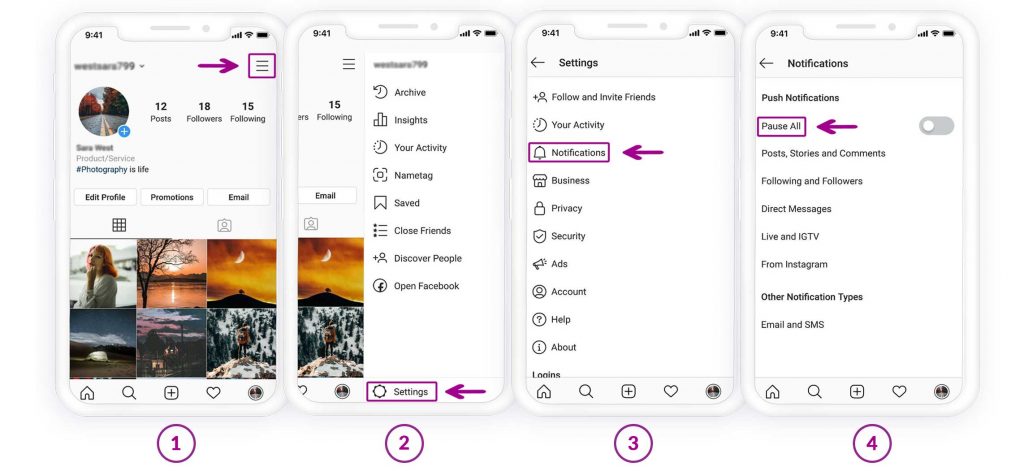
අවසාන වශයෙන්, මෙතැන් සිට Instagram දැනුම්දීම් ලබා ගැනීමට උපාංගය නැවත ආරම්භ කරන්න.
යෙදුමේ දැනුම්දීම් පරීක්ෂා කරන්න
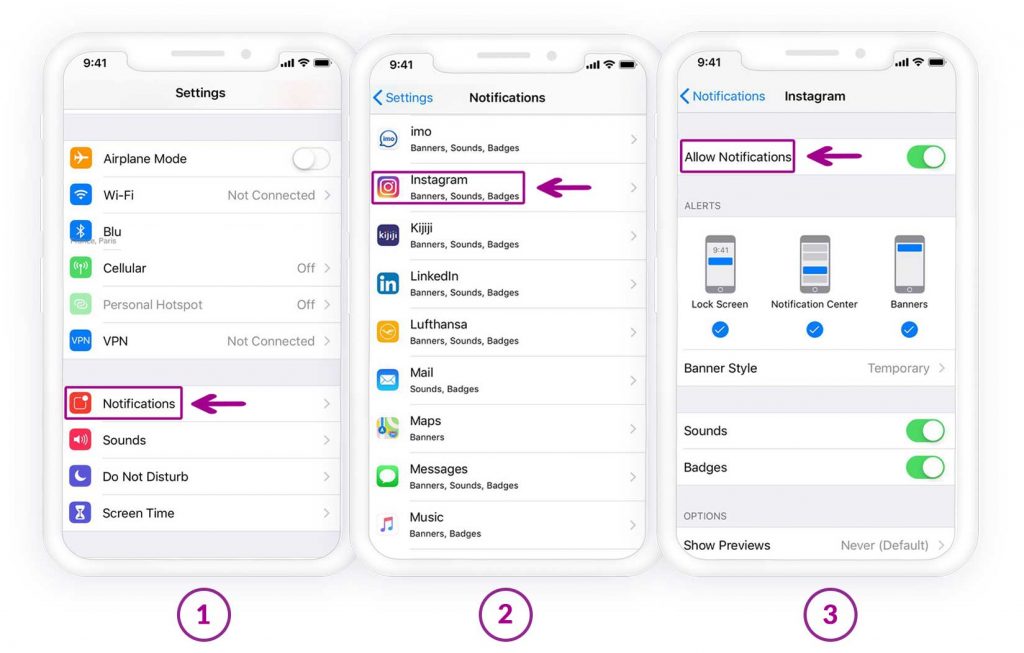
Instagram හි දැනුම්දීම් සැකසුම් වලට අමතරව, ඔබ පරීක්ෂා කළ යුතුය උපාංගයේ දැනුම්දීම් එසේම Instagram හි දැනුම්දීම සක්රිය කර ඇති බවට වග බලා ගන්න.
එය කරන්නේ කෙසේද යන්න මෙන්න:
iPhone සඳහා
1. ඔබගේ iPhone හි "සැකසීම්" වෙත ගොස්, "දැනුම්දීම්" මත තට්ටු කරන්න.
2. "Instagram" තෝරන්න.
3. දැනුම්දීම් ක්රියාත්මක කර ඇති බවට වග බලා ගන්න
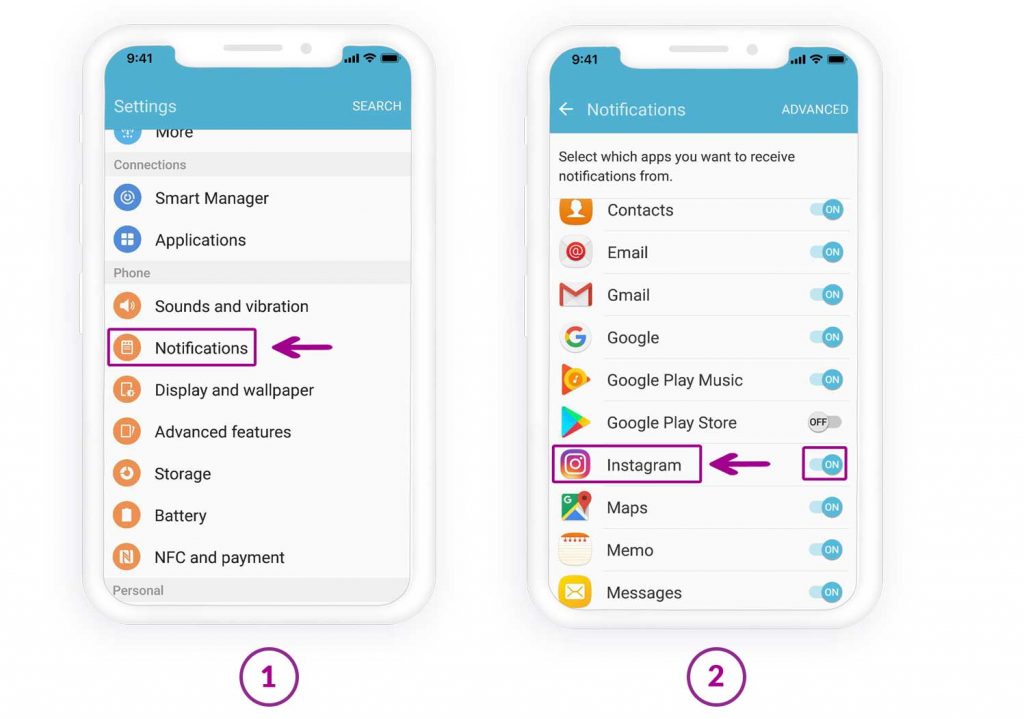
Android සඳහා
1. සැකසීම් වෙත ගොස්, "ශබ්ද සහ දැනුම්දීම්" තට්ටු කරන්න.
2. තිරයේ පතුලේ ඇති "දැනුම්දීම්" තට්ටු කරන්න
3. "Instagram" තෝරා දැනුම්දීම් සක්රීය කර ඇති බවට වග බලා ගන්න.

නොදැනුවත්වම Facebook, WhatsApp, Instagram, Snapchat, LINE, Telegram, Tinder සහ අනෙකුත් සමාජ මාධ්ය යෙදුම් ඔත්තු බලන්න; GPS ස්ථානය, කෙටි පණිවිඩ, සම්බන්ධතා, ඇමතුම් ලොග් සහ තවත් දත්ත පහසුවෙන් නිරීක්ෂණය කරන්න! 100% ආරක්ෂිතයි!
නිහඬ කළ කතාබස් පරීක්ෂා කරන්න
අපගෙන් බොහෝ දෙනෙක් පුද්ගලයෙකුගෙන් සෘජු පණිවිඩ ඕනෑවට වඩා ලැබීම සහ යමෙකු සෘජු පණිවිඩ යවන බවට ඕනෑවට වඩා දැනුම්දීම් දැකීමෙන් වෙහෙසට පත්වීම අත්විඳ ඇත!
එවැනි අවස්ථාවක, මගේ මතකයට එන පළමු විසඳුම වන්නේ දැනුම්දීම් දැකීමෙන් මිදීමට ගිණුම නිශ්ශබ්ද කිරීමයි!
දැන් ඔබට ටික වේලාවකට පසු නිශ්ශබ්ද කළ පරිශීලකයා මග හැරී, තවදුරටත් දැනුම්දීම් නොලැබීම ගැන කනස්සල්ලට පත්ව සිටිනවාද, නැතහොත් සමහර පරිශීලකයින් සදහටම නිහඬ කර ඇති අතර අනෙක් අය අහම්බෙන් නිහඬ කර තිබේද?
Instagram දැනුම්දීම් ලබා ගැනීම සඳහා පරිශීලකයින් නිහඬ කිරීම ඉවත් කිරීමට පියවර මෙන්න:
1. Instagram යෙදුම විවෘත කර පියවර අනුගමනය කරන්න:
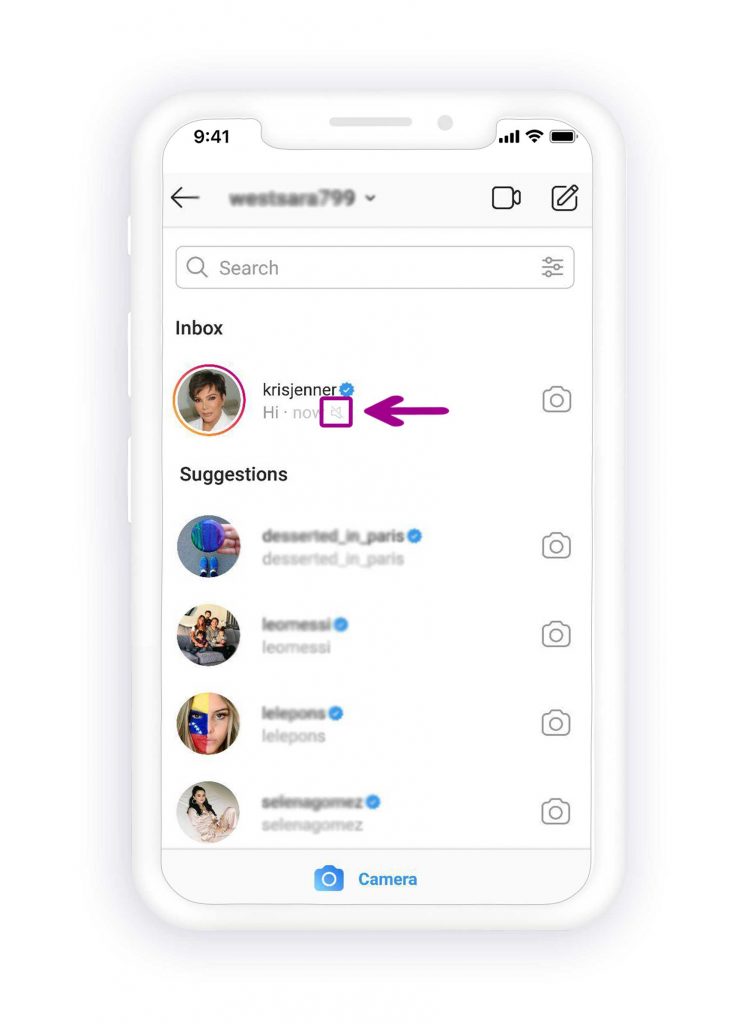
2. දැන් ඔබට දැනුම්දීම් නොලැබෙන කතාබහ සොයන්න. පරිශීලකයාගේ නම අසල නිහඬ නිරූපකයක් තිබේ නම්, එයින් අදහස් වන්නේ පරිශීලකයා නිහඬ කර ඇති බවයි.
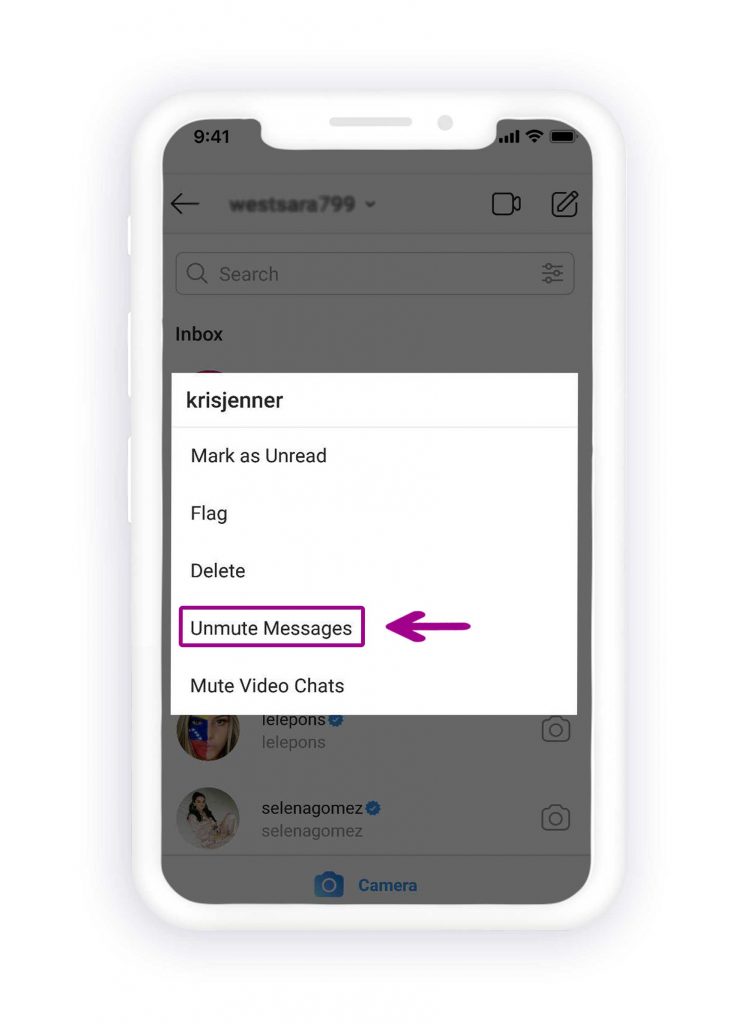
3. පරිශීලකයා නිහඬ කිරීම ඉවත් කිරීමට, පණිවිඩය තට්ටු කර අල්ලාගෙන සිටින්න, ඉන්පසු විවෘත වන මෙනුවෙන්, "පණිවිඩ නිහඬ කිරීම ඉවත් කරන්න" මත තට්ටු කරන්න.
හැඹිලිය හිස් කරන්න (ඇන්ඩ්රොයිඩ් භාවිතා කරන්නන් සඳහා)
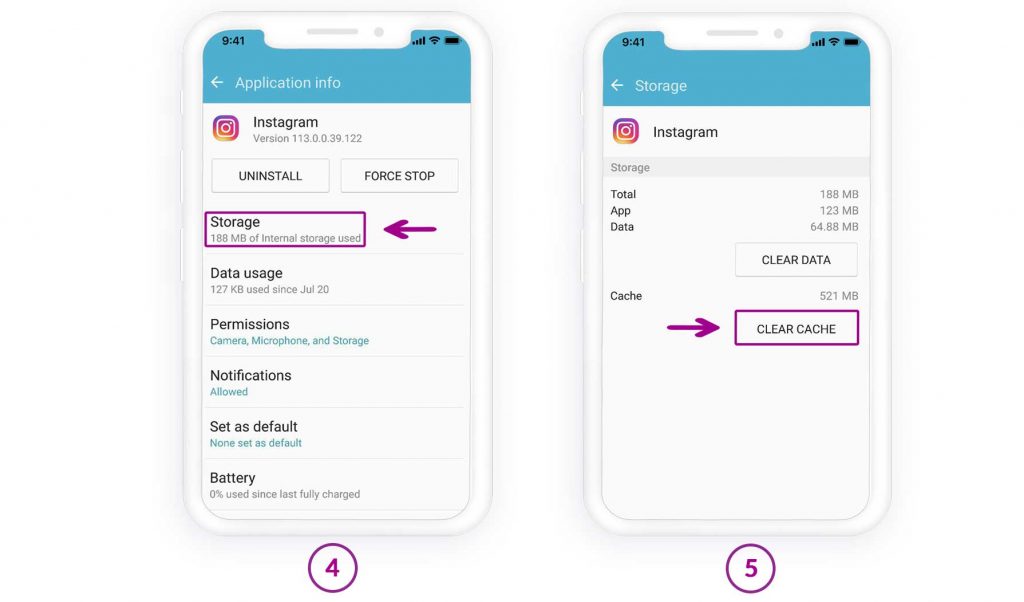
ඉන්ස්ටග්රෑම් ඇප් එකේ කෑෂ් එක හිස් කිරීම දත්ත මකා දැමීමක් ලෙස වරදවා වටහා නොගන්න; ඉන්ස්ටග්රෑම් ගිණුමට නරක කිසිවක් සිදු නොවේ. ඉන්ස්ටග්රෑම් සඳහා කෑෂ් එක හිස් කිරීමෙන් යෙදුමට වැඩි ඉඩක් ලැබෙන අතර ඇන්ඩ්රොයිඩ් උපාංගවල යෙදුම වඩා හොඳ ක්රියාකාරිත්වයක් ලබා දෙන අතර අවසානයේ ඉන්ස්ටග්රෑම් දැනුම්දීම් ලබා ගනී.
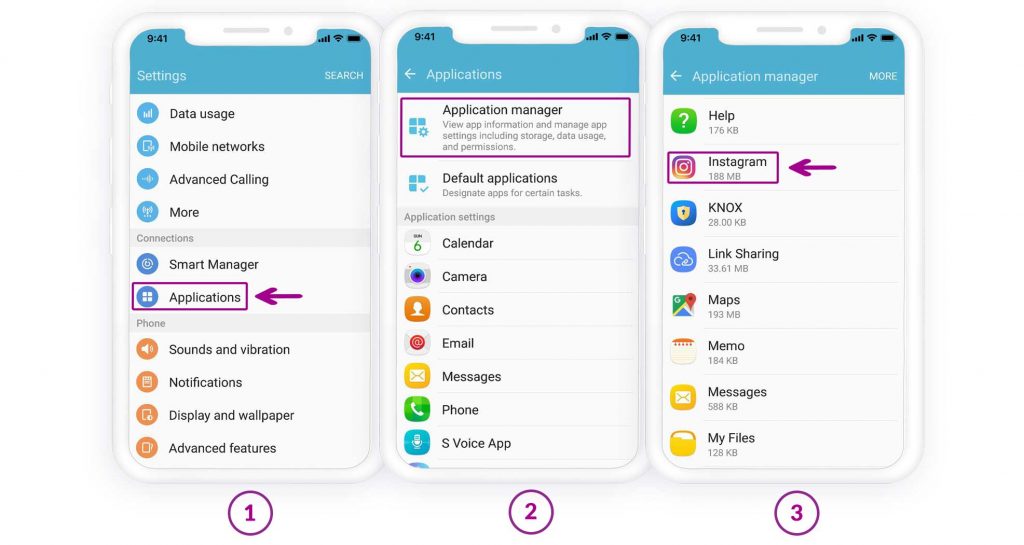
Android උපාංගයක Instagram හි හැඹිලිය ඉවත් කිරීමට මෙම පියවර අනුගමනය කරන්න:
- “සැකසීම්” විවෘත කර “යෙදුම්” මත තට්ටු කරන්න (“යෙදුම් සහ දැනුම්දීම්”, “යෙදුම් කළමනාකරු” සහ “යෙදුම්” වැනි ඕනෑම දුරකථනයක එය වෙනස් විය හැකිය)
- අනෙකුත් සියලුම යෙදුම් අතර "Instagram" සොයාගෙන එය මත තට්ටු කරන්න.
- දැන් "Storage" මත තට්ටු කරන්න, ඉන්පසු "Clear cache" බොත්තම ඔබන්න.
Instagram යෙදුම යාවත්කාලීන කරන්න
Instagram පරිශීලකයින් මුහුණ දෙන දෝෂ සහ ගැටළු පිළිබඳව දැනුවත් බැවින්, එය Instagram යෙදුම සඳහා යාවත්කාලීන කිරීම් නිකුත් කර දෝෂ නිවැරදි කරයි. එබැවින්, ඔබට දෝෂයකට මුහුණ දෙන සෑම අවස්ථාවකම Instagram යාවත්කාලීන කිරීම් සඳහා පරීක්ෂා කරන්න. Android සඳහා “Play Store” සහ iOS සඳහා “App Store” විවෘත කර, යාවත්කාලීනයක් තිබේදැයි පරීක්ෂා කරන්න, එසේ නම්, යෙදුම යාවත්කාලීන කර උපාංගය නැවත ආරම්භ කරන්න.
යෙදුමෙන් ඉවත් වන්න
Instagram භාවිතා කරන අතරතුර දෝෂයක් හෝ අමුතු දෙයක් හමු වූ විට බොහෝ Instagram පරිශීලකයින්ගේ මනසට එන පළමු විසඳුම් වලින් එකකි මෙය. පුදුමයට කරුණක් නම්, ඔබේ Instagram ගිණුමෙන් ඉවත් වීම සමහර විට ක්රියාත්මක වේ. එබැවින් එය උත්සාහ කර එය ක්රියාත්මක වේදැයි බැලීමට අපි නිර්දේශ කරමු.
ඔබ කළ යුත්තේ ඔබගේ Instagram ගිණුමෙන් ඉවත් වී පැය කිහිපයකට පසු ලොග් වී Instagram දැනුම්දීම් නොලැබීමේ ගැටළුව විසඳී ඇත්දැයි පරීක්ෂා කිරීමයි. Instagram ගිණුමකින් ඉවත් වන්නේ කෙසේද යන්න මෙන්න:
- ඉන්ස්ටග්රෑම් යෙදුම විවෘත කර පිටුවේ ඉහළ දකුණු කෙළවරේ ඇති තීරු තුනේ නිරූපකය මත තට්ටු කරන්න.
- "සැකසීම්" මත තට්ටු කර පිටුවේ අවසානයට ළඟා වීමට පහළට අනුචලනය කරන්න, ඉන්පසු "ලොග් අවුට්" මත තට්ටු කරන්න.

උපාංගය නැවත ආරම්භ කරන්න
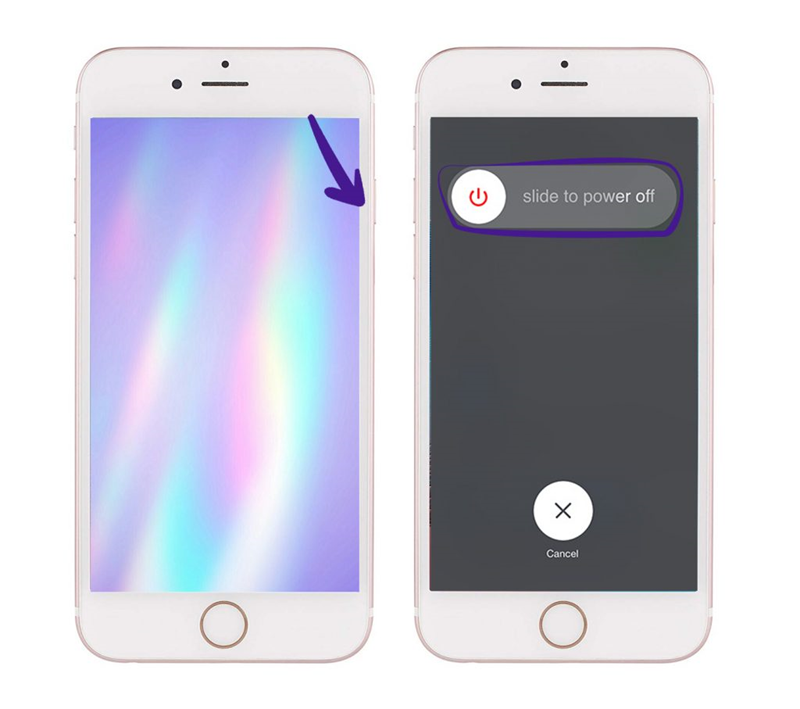
iOS පරිශීලකයින් තම ජංගම දුරකථනයේ ගැටලුවකට මුහුණ දෙන සෑම අවස්ථාවකම උපාංගය නැවත ආරම්භ කිරීම බොහෝ විට ක්රියාත්මක වේ, එබැවින් ඔබට Instagram දැනුම්දීම් නොලැබෙන විටද එය උත්සාහ කරන්න. iOS උපාංගය ක්රියා විරහිත කිරීමෙන්, උපාංගයේ පසුබිමේ ක්රියාත්මක වන සියලුම මෙහෙයුම් නතර වනු ඇත, එබැවින් උපාංගයේ මෘදුකාංග දෝෂයක් තිබේ නම්, එයද නතර වනු ඇත. එහි ප්රතිඵලයක් ලෙස, උපාංගයට නැවත ආරම්භයක් ලබා ගත හැකිය, සාමාන්ය පරිදි ක්රියා කළ හැකි අතර Instagram දැනුම්දීම් ලබා ගත හැකිය.
එය සරල බවක් පෙනෙන්නට තිබුණත්, අත්දැකීම්වලින් පෙනී යන්නේ එය ක්රියාත්මක වන බවයි! එබැවින් ඔබ iOS පරිශීලකයෙකු නම් සහ Instagram දැනුම්දීම් නොලැබෙන්නේ නම්, එය උත්සාහ කර බැලීමට මම තරයේ නිර්දේශ කරමි.
"බලය අක්රිය කිරීමට ස්ලයිඩ් කරන්න" යන පණිවිඩය තිරය මත දිස්වන තුරු ඔබ iPhone උපාංගයේ බල බොත්තම තත්පර කිහිපයක් ඔබාගෙන සිටිය යුතුය.
උපාංගය ක්රියා විරහිත කිරීමෙන් පසු, ඔබ මිනිත්තු කිහිපයක් රැඳී සිට උපාංගය ක්රියාත්මක කළ යුතුය.
"බාධා නොකරන්න" මාදිලිය සක්රීය කර ඇත්දැයි පරීක්ෂා කරන්න.
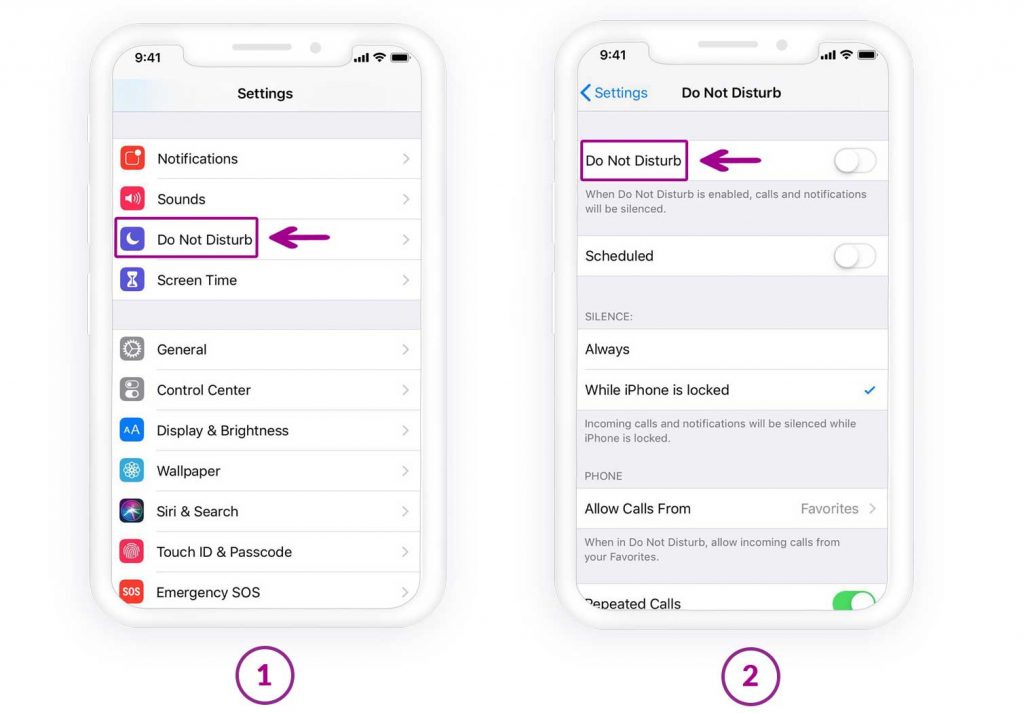
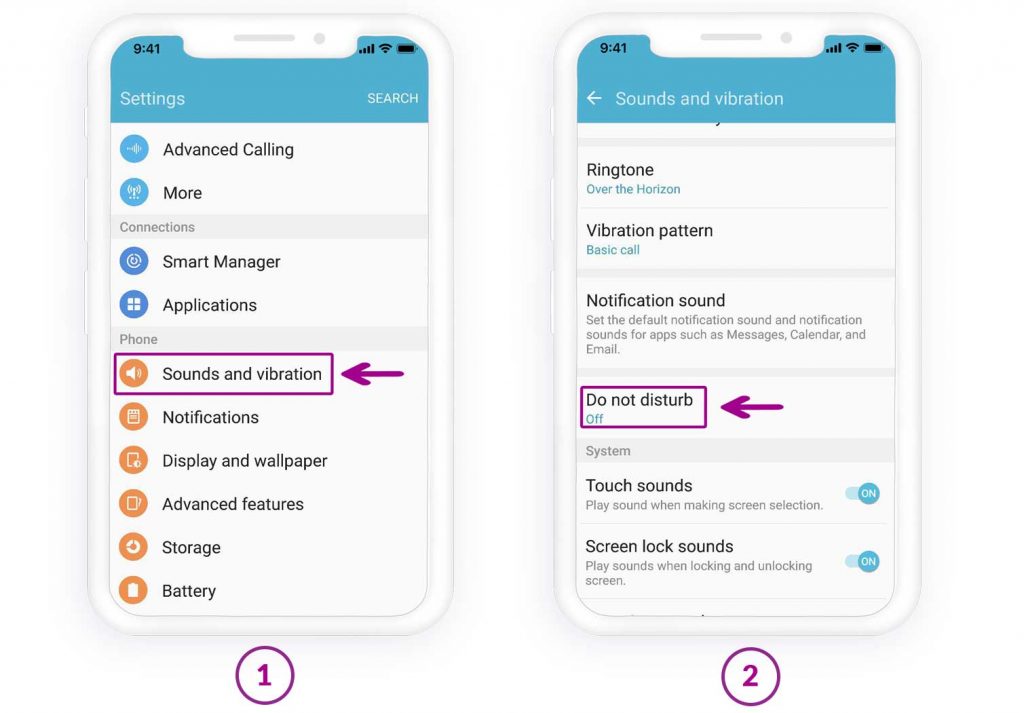
ඔබ දැනුම්දීම් හෝ ඇමතුම් ලබා ගැනීමට අකමැති විට එය ප්රයෝජනවත් වේ, නමුත් සමහර විට Instagram දැනුම්දීම් නොපෙන්වීම වැනි දැනුම්දීම් නොපෙන්වීමෙන් ගැටළු ඇති කරයි.
උපාංගයේ ඉහළින් සඳ නිරූපකයක් තිබේ නම්, එය සක්රීය කර ඇත. Instagram දැනුම්දීම් අක්රිය කිරීමට, “සැකසීම්” වෙත ගොස්, “බාධා නොකරන්න” මත තට්ටු කර එය අක්රිය කරන්න.
iOS සඳහා:
Android සඳහා:
පසුබිම් නැවුම් කිරීම සබල කරන්න
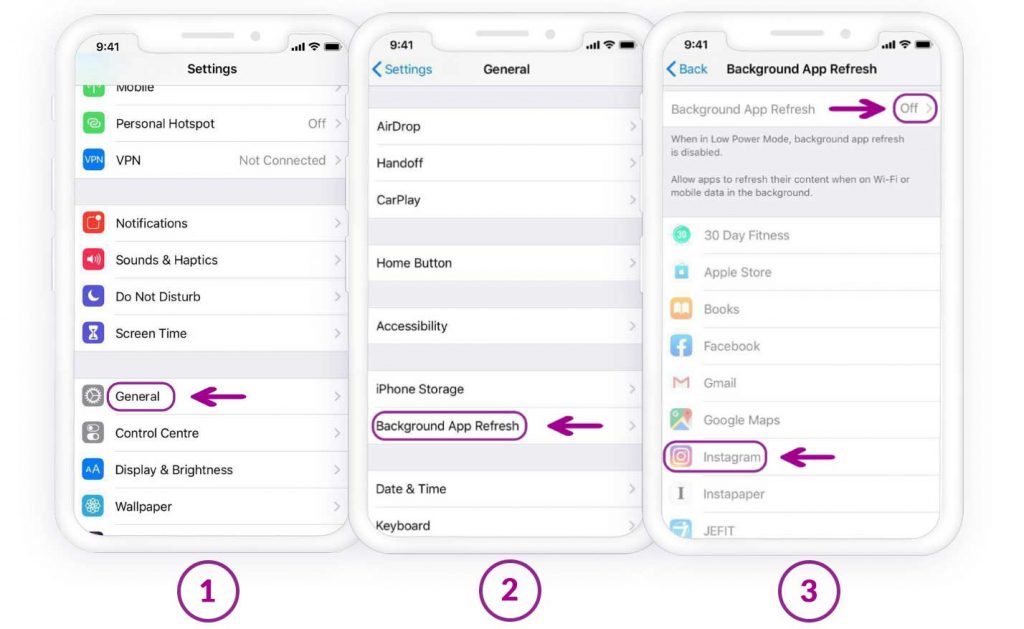
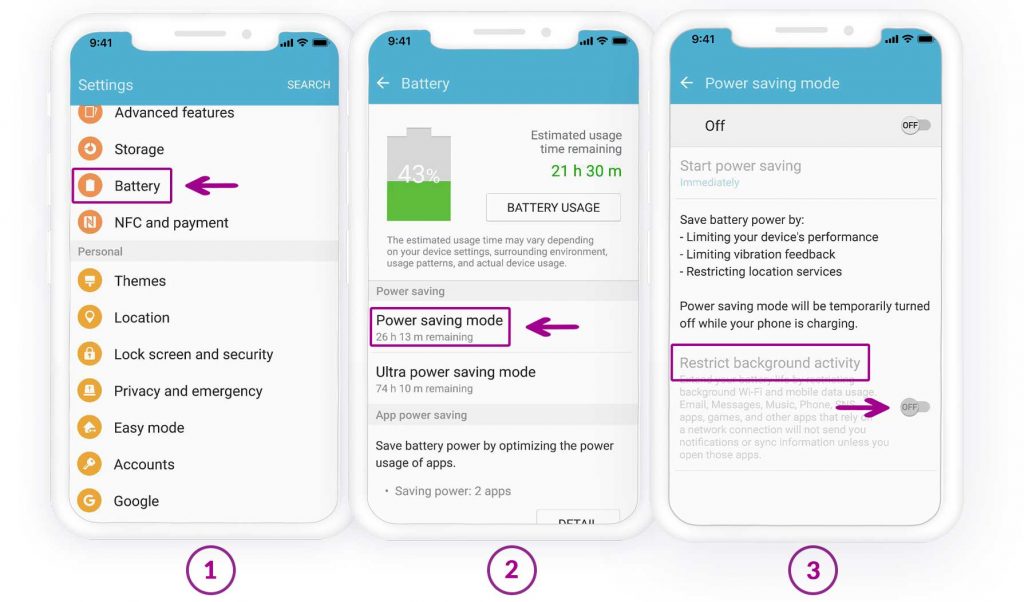
අපගේ ජංගම දුරකථනයේ බැටරිය අවසන් වීම අවම වශයෙන් එක් වරක්වත් අපට සිදුවී ඇති අතර, තිරයේ දීප්තිය අඩු කිරීම, පසුබිම් නැවුම් කිරීම අක්රිය කිරීම, අන්තර්ජාලය ක්රියා විරහිත කිරීම වැනි දිගු කාලයක් බැටරිය ඉතිරි කර ගැනීමට අපට කළ හැකි සියල්ල අපි කළෙමු. එබැවින්, ඔබ පසුබිම් නැවුම් කිරීම අක්රිය කර ඇත්දැයි පරීක්ෂා කරන්න. "Instagram දැනුම්දීම් නොලැබීම" විසඳීමට iOS සහ Android හි පසුබිම් දත්ත නැවුම් කිරීම සක්රිය කරන්නේ කෙසේද යන්න මෙන්න.
iOS මත:
Android මත:
වෙනත් උපාංගයකින් Instagram දැනුම්දීම් පරීක්ෂා කරන්න
වෙනත් උපාංගයකින් Instagram ගිණුමට ලොග් වී ඔබට දැනුම්දීමක් ලැබේදැයි පරීක්ෂා කරන්න; වෙනත් උපාංගයකින් Instagram වෙත ලොග් වූ පසු ඔබට පණිවිඩයක් එවීමට මිතුරෙකුගෙන් ඉල්ලා සිටින්න. ඔබට දැනුම්දීම ලැබුනේ නම්, ගැටළුව උපාංගයේ වන අතර එහි සැකසුම් නැවත පරීක්ෂා කළ යුතුය.
අඩු බල ප්රකාරය අබල කරන්න
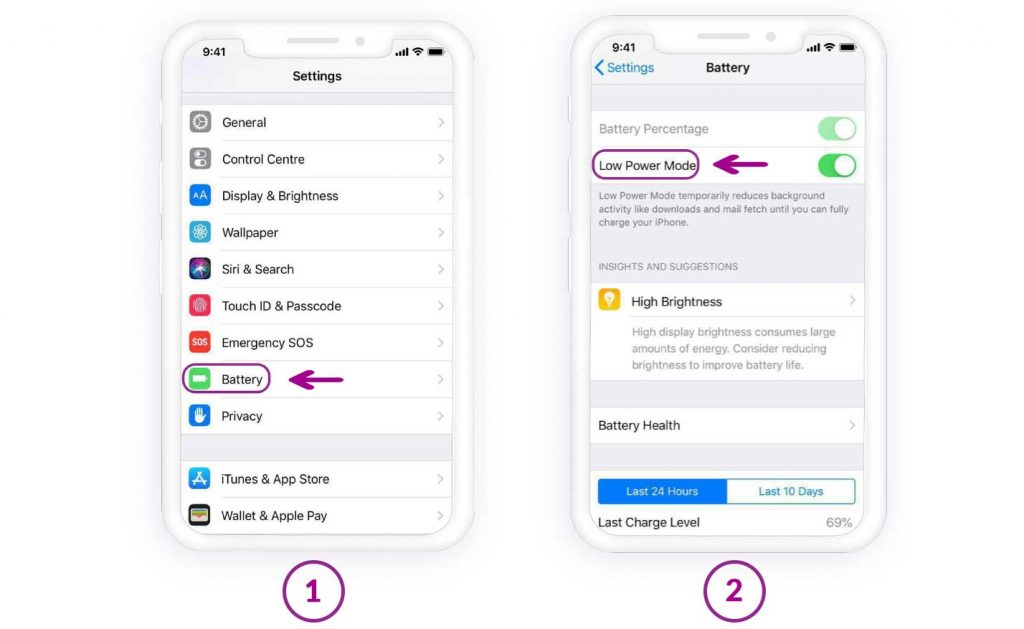
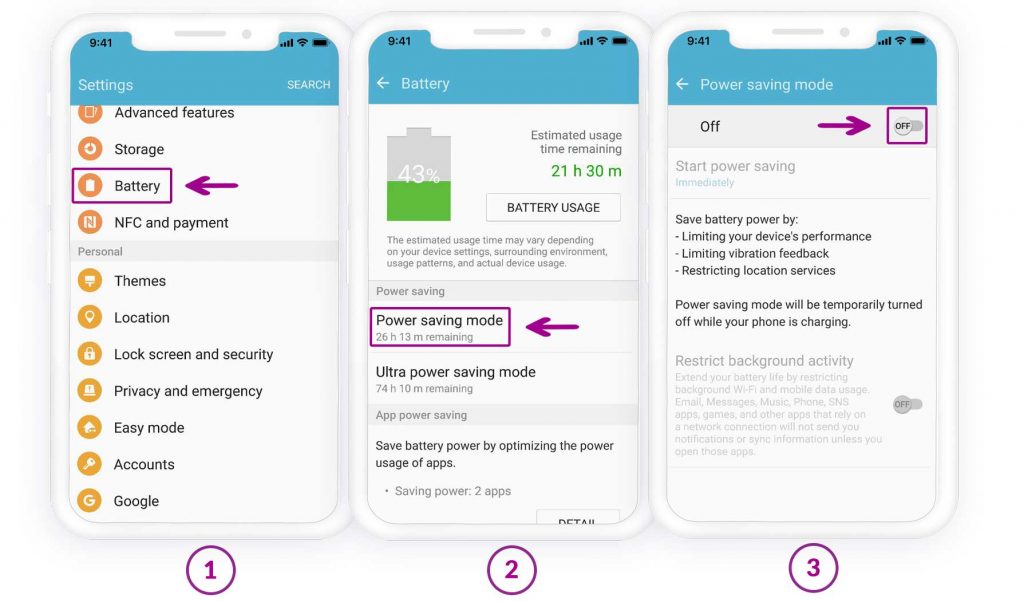
iOS වල, "අඩු බල" මාදිලිය ඇත, එය Android වල "බැටරි සුරැකුම" ට සමාන වේ. උපාංගයේ බැටරිය අඩු වන විට එය ප්රයෝජනවත් වේ. විකල්පය සක්රිය කිරීමෙන්, යෙදුම් පසුබිමේ නැවුම් නොවන අතර යෙදුම් දැනුම්දීම් යැවීම වළක්වයි. Instagram දැනුම්දීම් ලබා ගැනීමට එය අක්රිය කරන්න.
iOS මත:
Android මත:
ඔබ iOS පරිශීලකයෙක් නම් Instagram නැවත ස්ථාපනය කරන්න
iOS Instagram පරිශීලකයින් Instagram ස්ථාපනය කර පළමු වරට ලොග් වන විට දැනුම්දීම් අවසරය ලබා දෙන ලෙස ඉල්ලා සිටී; එය ඔබ Instagram දැනුම්දීම් ලබා ගැනීමට කැමතිද යන්න ඔබෙන් අසයි, ඔබ එය නොසලකා හැර ඇති. එබැවින්, Instagram යෙදුම අස්ථාපනය කරන්න, උපාංගය නැවත ආරම්භ කරන්න, එය “යෙදුම් වෙළඳසැලෙන්” බාගත කර නැවත ස්ථාපනය කරන්න. දැන් ඒ දෙකටම ඉඩ දෙන්න.
නිගමනය
Android හෝ iOS මත ක්රියා නොකරන Instagram දැනුම්දීම් ඔබට වැදගත් පණිවිඩ, අදහස් සහ තත්ය කාලීන යාවත්කාලීන කිරීම් මග හැරීමට හේතු විය හැක. මෙම ගැටළුව සාමාන්යයෙන් අබල කළ යෙදුම් අවසර, වැරදි දැනුම්දීම් සැකසුම්, බැටරි ප්රශස්තිකරණ සීමාවන් හෝ තාවකාලික යෙදුම් දෝෂ සමඟ සම්බන්ධ වේ. ගැටලුව පැමිණෙන්නේ කොහෙන්ද යන්න තේරුම් ගැනීම එය ඵලදායී ලෙස නිවැරදි කිරීමේ පළමු පියවරයි.
පද්ධති දැනුම්දීම් අවසර පරීක්ෂා කිරීමෙන්, Instagram තුළ ඇඟවීම් සක්රීය කිරීමෙන්, යෙදුම යාවත්කාලීන කිරීමෙන් සහ බැටරි හෝ පසුබිම් දත්ත සැකසුම් සකස් කිරීමෙන්, බොහෝ දැනුම්දීම් ගැටළු ඉක්මනින් විසඳා ගත හැකිය. ඔබගේ උපාංගය නැවත ආරම්භ කිරීමෙන් හෝ යෙදුම නැවත ස්ථාපනය කිරීමෙන් ගැඹුරු පද්ධති ගැටුම් ඉවත් කිරීමටද උපකාරී වේ. දැනුම්දීම් නැවත නිසි ලෙස ක්රියාත්මක වූ පසු, ඔබ නිරන්තරයෙන් යෙදුම විවෘත නොකර සම්බන්ධ වී සිටිනු ඇත, Android සහ iOS උපාංග දෙකෙහිම සුමට සහ විශ්වාසදායක Instagram අත්දැකීමක් සහතික කරයි.
මෙම සටහන කොතරම් ප්රයෝජනවත්ද?
එය ශ්රේණිගත කිරීමට තරුවක් මත ක්ලික් කරන්න!
සාමාන්ය ශ්රේණිගත කිරීම / 5. ඡන්ද ගණන: