
ඔබගේ Gmail ගිණුමට PST ආයාත කිරීමට සාර්ථක ක්රම සොයනවාද? එසේ නම්, ඔබ නිවැරදි සටහන මත ක්ලික් කර ඇත. මෙම බ්ලොගය තුළ, කිසිදු ගැටළුවක් නොමැතිව ඔබගේ Outlook PST ගොනු Gmail තුළට අපනයනය කළ හැකි සියලු විසඳුම් ඔබට දැනගත හැකිය. එය Gmail හි PST ගොනුවක් විවෘත කළ හැකිද යන පරිශීලකයාගේ ප්රශ්නයට ද පිළිතුරු සපයනු ඇත.
PST යනු Outlook විද්යුත් තැපැල් සේවාදායකයාගේ ගොනු ආකෘතිය වන අතර එය Outlook හි සියලුම විද්යුත් තැපැල් දත්ත ගබඩා කිරීමට භාවිතා කරයි. එය Outlook හි මාර්ගගතව භාවිතා කරන ආකෘතිය වන අතර ඕනෑම මාර්ගගත උපාංගයකින් පහසුවෙන් මාරු කර තක්සේරු කළ හැකිය. කෙසේ වෙතත්, Outlook සහ Gmail යන දෙකම අද කාලයේ ඉහළම විද්යුත් තැපැල් සේවාදායකයින් වේ. නමුත්, එහි දැවැන්ත පරිශීලක පදනම නිසා පරිශීලකයින් Gmail විද්යුත් තැපැල් සේවාදායකයා වෙත වැඩි නැඹුරුවක් දක්වයි.
නොමිලේ බාගත කිරීම නොමිලේ බාගත කිරීම
ගූගල් සමාගමට අනුව, ලොව පුරා බිලියන 1.5 ක් පමණ Gmail භාවිතා කරන්නන් සිටින අතර ඔවුන් වර්ධනය වෙමින් පවතී. Outlook හා සසඳන විට කිසිදු අක්රීය කාලයකට මුහුණ නොදෙන බැවින් Gmail සේවාදායක කළමනාකරණයේ පෙරමුණ ගෙන ඇත. සමහර විට, විද්යුත් තැපැල් සේවාදායකයින් දෙදෙනාම පිරිනමන විශේෂාංග බොහෝ දුරට සමාන විය හැකි නමුත්, Gmail පරිශීලක තෘප්තියට මඟ පාදයි. එබැවින්, Gmail ගිණුමට PST ආයාත කිරීමට සහ Gmail ගිණුමේ Outlook ඊමේල් කළමනාකරණය කිරීමට සාර්ථක ක්රම සෙවීමට එය පරිශීලකයින් පොළඹවයි.
Gmail හි PST ගොනු ආයාත කිරීමේ ක්රම වෙත ඉදිරියට යාමට පෙර, පරිශීලකයින්ට එසේ කිරීමට බල කරන හේතු තේරුම් ගනිමු.
Gmail වෙත PST ආයාත කිරීමට හේතු
Outlook PST ගොනු වලින් Gmail වෙත මාරු වීමට විවිධ පරිශීලකයින්ට විවිධ ප්රමුඛතා ඇත. නමුත් සංක්රමණ සඳහා වඩාත් පොදු හේතු පහත දැක්වේ.
- Outlook PST ගොනු දූෂණයට ගොදුරු වීමේ ප්රවණතාව වැඩි බැවින් ඒවායේ ඇති දත්ත ප්රවේශ විය නොහැක. එසේම, මෙම ගොනු දූෂිත වුවහොත්, ඔබට Outlook හි ඔබගේ ඊමේල් විවෘත කර බැලීමට නොහැකිය.
- ``විනිමය සේවාදායකය සහ Outlook සේවාදායකයා අතර සමමුහුර්ත කිරීමේ ගැටළුව මතු වන අවස්ථා තිබේ. එය පරිශීලක තැපැල් පෙට්ටියට ප්රවේශ වීමට නොහැකි වීමට හේතු වේ. ''
- Gmail, Outlook හා සසඳන විට විශාල වලාකුළු ආචයනයක් ලබා දෙයි. වර්තමානයේ පරිශීලකයින් ඔවුන්ගේ සියලු දත්ත වලාකුළෙහි ගබඩා කිරීමට කැමැත්තක් දක්වන බැවින්. Gmail, Outlook වලට වඩා පරිශීලකයින්ගේ පළමු මනාපය බවට පත්වේ.
- PST ගොනු වල දත්ත වැඩි වැඩියෙන් ගබඩා වන විට ඒවායේ ප්රමාණය වැඩි වෙමින් පවතී. එපමණක් නොව, මෙම PST ගොනු වල විශාල ප්රමාණය PST ගොනු දූෂිත කරයි, එය Gmail හි ගැටළුවක් නොවේ.
- MS Outlook හා සසඳන විට Gmail හි පරිශීලක-හිතකාමී අතුරු මුහුණතක් ඇත. එබැවින්, පරිශීලකයින් සුමට Gmail සේවාවන් භාවිතා කිරීම සඳහා Outlook සිට Gmail වෙත මාරු වේ.
- විශාල සංවිධාන වෘත්තීය සන්නිවේදනය සඳහා Gmail විද්යුත් තැපැල් සේවාදායකයා භාවිතා කිරීමට කැමැත්තක් දක්වන අතර එම නිසා Outlook වෙතින් මාරුවක් සිදු කළ හැකිය. එබැවින්, සේවකයින්ට ඒ අනුව වෙනස සිදු කිරීම හැර වෙනත් විකල්පයක් නොමැත.
ඉහත සියලු හේතු නිසා පරිශීලකයින්ට Outlook PST ගොනු ඔවුන්ගේ Gmail ගිණුමට ආයාත කිරීම අත්යවශ්ය වේ. දැන්, Gmail ගිණුමට PST ආයාත කිරීමේ සාර්ථක ක්රම කරා ඉදිරියට යමු.
PST ගොනු Gmail වෙත ආයාත කරන්නේ කෙසේද?
ඔබගේ Gmail වෙත ආයාත කිරීමේ කාර්යය සම්පූර්ණ කිරීමට ඔබට පහත අතින් ක්රම භාවිතා කළ හැකිය. මෙම ක්රම දෙකම ඔබ වෙනුවෙන් පියවරෙන් පියවර විස්තර කර ඇත.
PST ගොනු Gmail වෙත ආයාත කරන්නේ කෙසේද? GWMMO මෙවලම සමඟ
GWMMO (Google Workspace Migration for Microsoft Outlook) මෙවලම යනු දින දර්ශන, සඟරා, සටහන්, සම්බන්ධතා ආදිය ඇතුළුව Outlook PST ගොනු Gmail වෙත ආයාත කිරීමට පරිශීලකයින්ට හැකියාව ලබා දෙන උපයෝගීතාවයකි. ඔබේ ප්රධාන අභිප්රාය වන්නේ ඔබේ Gmail ගිණුමට PST ආයාත කිරීමට සාර්ථක ක්රම සොයා ගැනීම නම්, මෙම ක්රමය ඔබේ විසඳුමයි. මෙම මෙවලම භාවිතයෙන් ආයාත කිරීමේ ක්රියා පටිපාටිය සම්පූර්ණ කිරීමට පහත සඳහන් පියවර අනුගමනය කරන්න.
- ඔබගේ බ්රව්සරය, ඉන්පසු ටයිප් කරන්න Google Workspace සංක්රමණය Microsoft Outlook සඳහා බාගත කර ගන්න.
- එය වූ පසු ස්ථාපනය කර ඇත ඔබේ පද්ධතියේ, මෙවලම ක්රියාත්මක කරන්න.
- ඔබගේ විද්යුත් තැපැල් හැඳුනුම්පත ඇතුළත් කර ඉන්පසු ඉදිරියට යන්න ඔබන්න තවදුරටත් ඉදිරියට යාමට.
- දැන්, පුරන්න ඔබගේ Gmail මුරපදය භාවිතා කර ඊළඟ බොත්තම.
- ඉන්පසු, ජීඩබ්ලිව්එම්එම්ඕ ඔබගේ පුරනය වීම සඳහා අවසර අවශ්ය වනු ඇත. ඔබ කළ යුත්තේ පහළට අනුචලනය කරන්න සහ පහර දෙන්න ඉඩ දෙන්න නිරූපකය.
- මෙන්න, තහවුරු කිරීමේ පණිවිඩය සම්බන්ධයෙන් දිස්වනු ඇත ප්රදානය අවසරය.
- භාවිතා කරන්න පතන විකල්ප නව පටිත්තෙහි PST ගොනු(ය) විකල්පය තේරීමට සහ ඊළඟ මත ක්ලික් කරන්න.
- තෝරන්න ඔබ Gmail වෙත ආයාත කිරීමට බලාපොරොත්තු වන PST ගොනුව සහ ඊළඟ ඔබන්න.
- ඊට පස්සේ, සලකුණු කරන්න සංක්රමණ විකල්ප ඔබේ අවශ්යතාවය අනුව සහ එය මත ක්ලික් කරන්න සංක්රමණ බොත්තම.
- ඔබගේ සංක්රමණ ක්රියාවලිය දැන් ආරම්භ වනු ඇත. සංක්රමණයේ කාල සීමාව එහි ප්රමාණය මත රඳා පවතී. Outlook PST ගොනුව තෝරා ගත්තා.
- ක්රියාවලිය අවසන් වූ පසු සම්පූර්ණ, ඒ ප්රේරක ටැබය උත්පතන වනු ඇත. හරි නිරූපකය මත ක්ලික් කරන්න අවසන් කරන්න.
ඉහත පියවර සියල්ල නිවැරදිව සිදු කරන විට, ඔබට ඔබගේ Outlook PST විද්යුත් තැපැල් ගොනු ඔබගේ Gmail ගිණුමට බැලීමට හැකි වනු ඇත.
Gmail ආයාත විශේෂාංගය භාවිතයෙන් PST ගොනු Gmail වෙත ආයාත කරන්නේ කෙසේද?
ඔබ කවුරුත් දන්නා පරිදි, Gmail සහ MS Outlook විද්යුත් තැපැල් සේවාදායකයින් දෙදෙනාටම විද්යුත් තැපැල් සම්ප්රේෂණය සඳහා IMAP සහ POP3 සේවාදායක භාවිතා කළ හැකිය. එබැවින්, ඔබගේ Gmail ගිණුමට Outlook PST ගොනු ආයාත කිරීමට ඔබට Gmail හි ඉන්බිල්ට් ආයාත විශේෂාංගය භාවිතා කළ හැකිය. මෙම විශේෂාංගය සම්බන්ධතා වැනි අමතර තැපැල් පෙට්ටියේ දත්ත ආයාත කිරීමට ද ඉඩ සලසයි. මෙම ක්රමය ඔබගේ Gmail ගිණුමට PST ආයාත කිරීමට ඔබේ සාර්ථක ක්රමවලට එක් කරයි. පහත පියවර මඟින් සම්පූර්ණ ආයාත ක්රියාවලිය හරහා ඔබට මග පෙන්වනු ඇත.
පියවර 1. පළමුව, ඇතුල් වන්න ඔබේ ජීමේල් ගිණුම ඔබේ පිවිසුම් අක්තපත්ර.
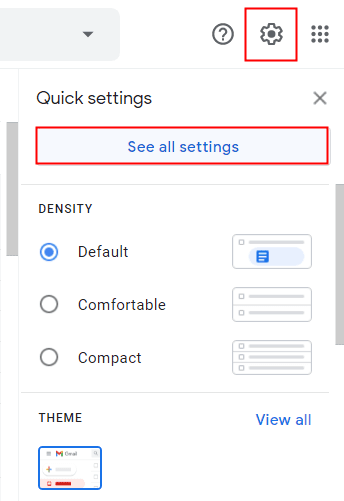
පියවර 2. දැන්, ක්ලික් කරන්න සැකසුම් ගියර් නිරූපකය ඉහළ දකුණු කෙළවරේ, සහ තෝරන්න සියලුම සැකසුම් බැලීමට.
පියවර 3. තුළ ජීමේල් සැකසුම්, ගිණුම් මත ක්ලික් කරන්න සහ ආයාත ටැබය.
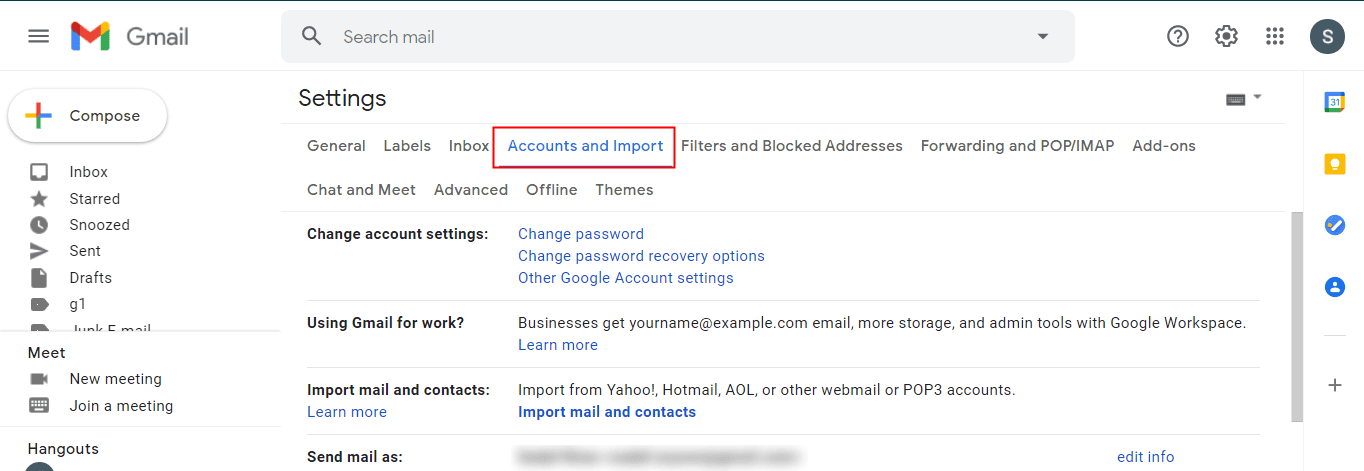
පියවර 4. ඉන්පසු, තෝරන්න තැපැල් සහ සම්බන්ධතා ආයාත කිරීමේ විකල්පය සහ තැපැල් සහ සම්බන්ධතා ආයාත කරන්න තෝරන්න.
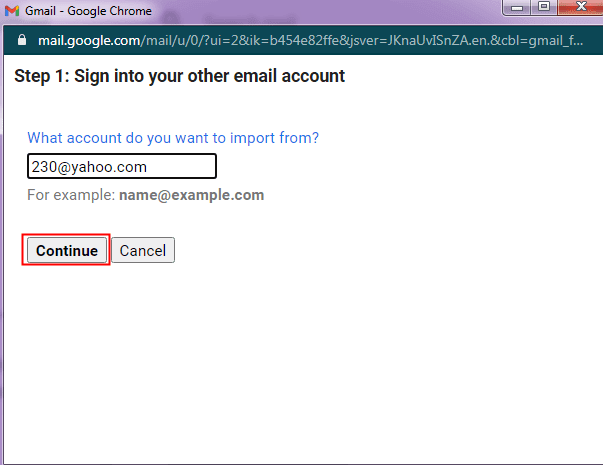
පියවර 5. දැන්, ඔබට පෙනෙනු ඇත a නව ටැබ් , ඔබගේ Outlook පැතිකඩෙහි විද්යුත් තැපැල් ලිපිනය ඇතුළත් කරන්න සහ Continue මත ක්ලික් කරන්න.
- ඔබගේ ගිණුමට පුරනය වන්න පිවිසුම් හැඳුනුම්පත සහ මුරපදය. ඉන්පසු, ඔබන්න ඉදිරියට යන්න නිරූපකය.
- එයට පසු, ඔබන්න එම එකඟයි බොත්තම පිවිසීම සඳහා අවසර ලබා දීමට.
- දැන්, Gmail ක්රියා පටිපාටිය ආරම්භ කරනු ඇත සත්යාපනය කරන්න අවශ්ය සියලු විස්තර සඳහා ඔබගේ හැඳුනුම්පත.
- ටික් ඔබට PST ගොනුවෙන් ආයාත කිරීමට අවශ්ය අයිතම සහ ක්ලික් කරන්න ආයාත කිරීම ආරම්භ කරන්න.
- ඔබට මේ සම්බන්ධයෙන් දැනුම්දීමක් ලැබෙනු ඇත ආනයන ආරම්භය. මත ක්ලික් කරන්න හරි බොත්තම අවසන් කිරීමට.
- ඔබට දැක ගත හැකිය තත්ත්වය ඔබගේ PST ආයාතයේ Gmail සැකසුම් තුළ.
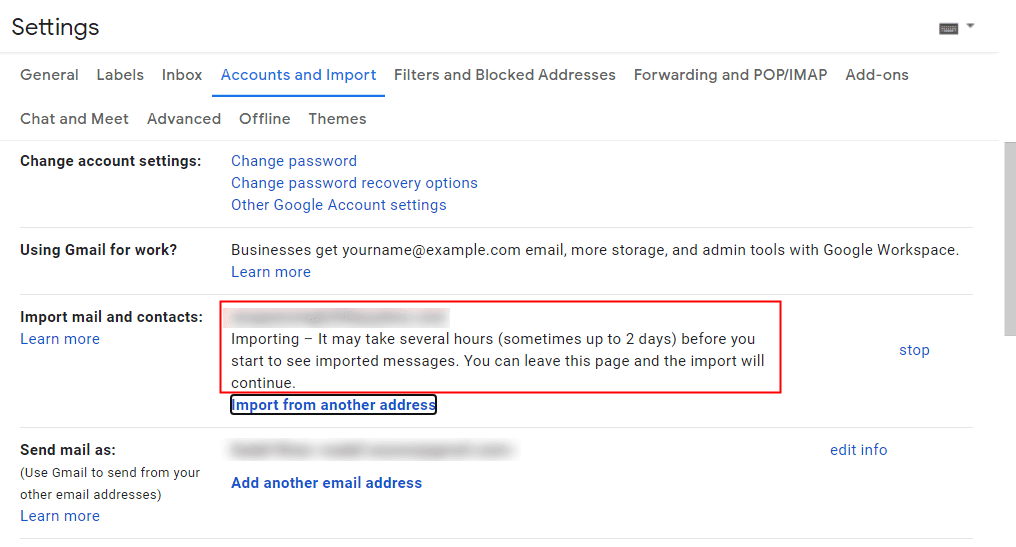
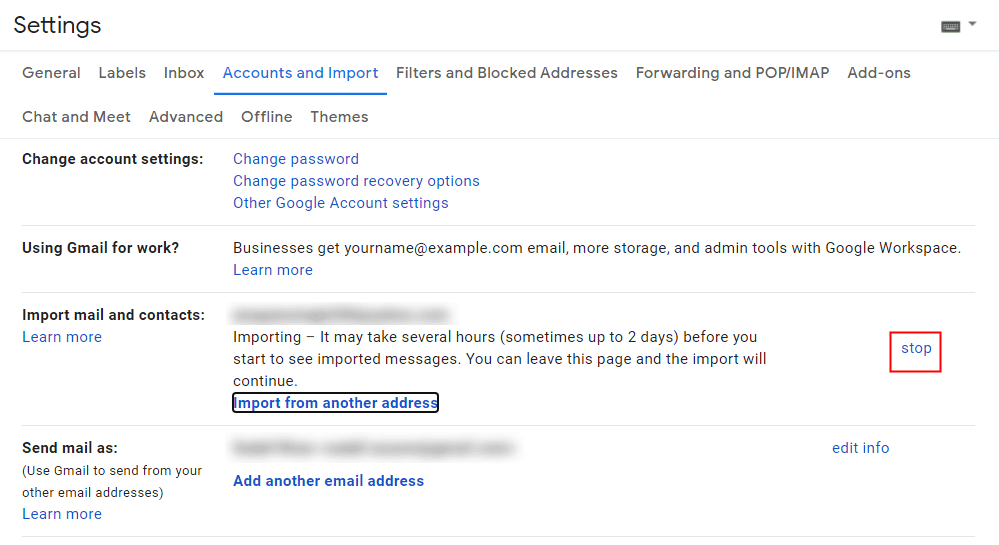
පියවර 6. අවසාන වශයෙන්, කිසියම් හේතුවක් නිසා ඔබට ආයාත කිරීම දිගටම කරගෙන යාමට අවශ්ය නැතිනම්, ඔබට පහසුවෙන් සංක්රමණ ක්රියාවලිය නැවැත්විය හැකිය. නැවතුම් බොත්තම.
ඉහත සඳහන් සියලු ක්රම Gmail ගිණුමට PST ආයාත කිරීමේ සාර්ථක ක්රම සඳහා දායක වේ. ඒවා අතින් කරන ශිල්පීය ක්රම වන නමුත් ඒවායේ භාවිතය සීමා කරන සමහර අඩුපාඩු තිබේ. ආයාත කිරීමේ ක්රියාවලිය සම්පූර්ණ කිරීමට පැය ගණනක් සිට දින ගණනක් පවා ගත විය හැකි බැවින් ඒවා ඉතා කාලය ගතවන ඒවා වේ. එපමණක් නොව, ඒවා නිසි ලෙස ක්රියාත්මක කිරීමට යම් තාක්ෂණික පසුබිමක් අවශ්ය වන බැවින් ඒවා නවක පරිශීලකයින්ට සුදුසු නොවේ.
මෙම සියලු සීමාවන් ජය ගැනීම සඳහා, ඔබට විකල්ප ක්රමයකට යා හැකිය, එනම්, PST පරිවර්තකය . ඔබගේ Outlook PST ගොනු PDF, MBOX, MHT, EML, EMLX, TXT වැනි බහු ගොනු ආකෘති බවට පරිවර්තනය කිරීමට හොඳම මෙවලම මෙයයි. පරිශීලකයින්ට PST ගොනු Office 365 වෙත මාරු කරන්න , Gmail, Yahoo, ආදිය. තවද, එය තොග වශයෙන් නොමිලේ Gmail වෙත PST සෘජුවම ආයාත කළ හැක.
නොමිලේ බාගත කිරීම නොමිලේ බාගත කිරීම
නිගමනය
ඔබගේ Gmail ගිණුමට PST ආයාත කිරීමට සාර්ථක ක්රම අපි ඔබට සපයා ඇත්තෙමු. පරිශීලකයින් ඔවුන්ගේ නිශ්චිත හේතු නිසා Outlook වෙතින් Gmail වෙත මාරු වීමට නැඹුරු වෙති. සංක්රමණ ක්රියා පටිපාටියේදී ඔබට උපකාර කිරීමට ඔබට අතින් ක්රම දෙකම භාවිතා කළ හැකිය. කෙසේ වෙතත්, මෙම ක්රම සමඟ ඔබට කිසියම් ගැටළුවක් ඇත්නම්, ඔබට ස්වයංක්රීය වෘත්තීය තෙවන පාර්ශවීය PST සිට Gmail සංක්රමණ මෙවලම තෝරා ගත හැකිය. එය කිසිදු කරදරයකින් තොරව ඔබගේ සංක්රමණ අවශ්යතා සපුරාලනු ඇත.
මෙම සටහන කොතරම් ප්රයෝජනවත්ද?
එය ශ්රේණිගත කිරීමට තරුවක් මත ක්ලික් කරන්න!
සාමාන්ය ශ්රේණිගත කිරීම / 5. ඡන්ද ගණන:




