

"උදව් කරන්න! මගේ iPhone 6s තිරයේ හිරවෙලා, බැටරිය වම් පැත්තේ රතු ඉරක් දාලා, යටින් බෝල්ට් එකත් දාලා තියෙනවා. ඒකේ මොකක්ද වැරැද්ද? යෝජනා තියෙනවද? උදව්වට බොහොම ස්තූතියි!"
හොඳයි, එම තත්වයේ සිටින පරිශීලකයින්ට උපකාර කිරීමේ අරමුණින්, මෙම ලිපියෙන්, අපි මෙම ගැටළුව විසඳන්නේ කෙසේදැයි පෙන්වා දී ලැයිස්තුගත කරන්නෙමු. අපි ඉදිරියට යමු.
නොමිලේ බාගත කිරීම නොමිලේ බාගත කිරීම
1 කොටස: ආරෝපණ තිරයේ සිරවී ඇති iPhone නිවැරදි කිරීමට ශක්ය විසඳුම්
ක්රමය 1
: ආරෝපණය කිරීමට පෙර ඔබගේ iPhone බැටරිය රත් කරන්න. ඔබට අවශ්ය වන්නේ ආරෝපණ කේබලයෙන් ඔබගේ iPhone විසන්ධි කර, පසුව ඔබගේ iPhone හෝ iPad මුහුණත පහළට තබාගෙන, බැටරිය පිහිටා ඇති ඔබේ උපාංගයේ පිටුපස දකුණු පැත්ත සහ දාරය ඉලක්ක කරගත් කෙස් වියළුමක් භාවිතා කරන්න. ඉන්පසු, ඔබගේ iPhone නැවත ආරෝපණ ලණුව මත තබන්න. පසුව ඔබට රතු බැටරි ලාංඡනය වෙනුවට Apple ලාංඡනය දැකිය හැක.
ක්රමය 2
: ආරෝපණ තිරයෙන් ඉවත් වීමට iPhone බැටරිය ඉවතට ගන්න. සාමාන්යයෙන්, මසකට වරක් iPhone බැටරිය විසර්ජනය කර නැවත ආරෝපණය කිරීම වඩා හොඳය.
1. ඔබගේ iPhone එක ස්වයංක්රීයව නිවී යන තුරු එය භාවිතා කරන්න. එහි ආයු කාලය 0% ට ආසන්න නම් සහ ඔබට එය වේගයෙන් බැස යාමට අවශ්ය නම්, ෆ්ලෑෂ් ලයිට් එක ක්රියාත්මක කරන්න, තිරයේ දීප්තිය වැඩි කරන්න, අන්තර්ජාලය භාවිතා කරන්න, ආදිය.
2. බැටරිය තවදුරටත් බැස යාම සඳහා ඔබගේ iPhone එක රැයකින් ක්රියා විරහිත තත්වයේ තබා ගන්න.
3. ඔබගේ iPhone එක ප්ලග් කර එය ක්රියාත්මක වන තෙක් රැඳී සිටින්න.
4. නින්ද/අවදි බොත්තම අල්ලාගෙන "බලය අක්රිය කිරීමට ස්ලයිඩ්" ස්වයිප් කරන්න.
5. ඔබගේ iPhone අවම වශයෙන් පැය 5ක් ආරෝපණය කිරීමට ඉඩ දෙන්න.
6. ආරෝපණ කේබලය තවමත් සම්බන්ධ වී තිබියදී, ඔබගේ iPhone ක්රියාත්මක කරන්න.
7. ඔබගේ iPhone නැවත සබැඳි වූ විට, ආරෝපණ කේබලය ඉවත් කරන්න.
ක්රමය 3
: iPhone බැටරිය ප්රතිස්ථාපනය කරන්න. දැන් ඔබට iPhone පහළ පැත්තේ ඇති Pent lobe ඉස්කුරුප්පු ඉවත් කිරීමට ඉස්කුරුප්පු නියනක් අවශ්ය වේ, ඉන්පසු පියවර අනුගමනය කරන්න:
පියවර 1: බල බොත්තම තද කරගෙන iPhone එක ක්රියා විරහිත කරන්න, ඉන්පසු තිර බොත්තම දකුණට තල්ලු කරන්න.
පියවර 2: ඔබගේ iPhone හි පහළම ප්රදේශයෙන් ඉස්කුරුප්පු (ප්රධාන වශයෙන් දෙකක්) ඉවත් කිරීමට ඔබේ Pent lobe ඉස්කුරුප්පු නියනක් භාවිතා කරන්න. සියලුම ඉස්කුරුප්පු ආරක්ෂිතව තබා ගන්න.
පියවර 3: චූෂණ කෝප්පය ආධාරයෙන්, මුල් පිටුව බොත්තමේ ඉහළ පැත්තට හෝ එහි දෙපැත්තට දැඩි පීඩනයක් යොදන්න. තවද, උපාංග තිරය විවෘත කිරීම සඳහා කුඩා පරතරය විවෘත කරන්න.
පියවර 4: දැන් ප්රයි මෙවලමක් භාවිතයෙන් ක්ලිප් මුදා හරින්න, කරුණාකර පහළ සිට මැද පැත්තට වැඩ කිරීමට මතක තබා ගන්න.
පියවර 5: උපාංග තිරය ඉවත් කිරීම සඳහා, ඔබ ඔබේ Philips 00 ඉස්කුරුප්පු නියනක් භාවිතා කර iPhone වෙත තිරයේ කේබල් සම්බන්ධ කරන ලෝහ තහඩුව ඉවත් කළ යුතුය. දැන් සම්බන්ධක ඉහළට ඇද ගැනීමට උත්සාහ කර උපාංග තිරය ඉවත් කරන්න.
පියවර 6: බැටරිය එහි ස්ථානයෙන් ඉවත් කිරීම සඳහා ප්ලාස්ටික් මුදා හැරීමේ ටැබ් එක ඇද ගැනීමට උත්සාහ කරන්න. ඔබ නිරන්තර පීඩනයක් යෙදිය යුතු අතර, එවිට ඔබට බැටරිය මුදා හැරීම ඇසෙනු ඇත. ඊට පසු, නව බැටරිය ප්රවේශමෙන් පෙළගස්වන්න. මෘදු ලෙස එය ස්ථානයට ඔබා එය සවි කිරීමට ලෝහ තහඩුව ඉස්කුරුප්පු කරන්න.
පියවර 7: ඔබ තිරය සම්පූර්ණයෙන්ම ඉවත් කර ඇත්නම්, කේබල් නැවත එම ස්ථානයේම තිබෙන පරිදි නැවත සම්බන්ධ කරන්න. ඉන්පසු ලෝහ තහඩුව ප්රතිස්ථාපනය කර, පළමුව ටෝස් ප්රවේශමෙන් ඇතුළු කරන්න.
පියවර 8: තිරයේ ඉහළ කෙළවර උපාංගයේ බඳට තද කරන්න. එය මිලිමීටර භාගයකට වඩා දිගු නොවන බවට ඔබ සහතික විය යුතුය. එය නෙරා ඇත්නම්, එයින් අදහස් වන්නේ ඔබ එය නිසි ලෙස තබා නොමැති බවයි. දැන්, ඉහළ සිට පහළට ඔබේ මාර්ගය ක්රියාත්මක කරමින් තිරය මෘදු ලෙස පහළට ඔබන්න.
පියවර 9: ඔබගේ දුරකථනය ක්රියාත්මක නොවන්නේ නම් කලබල නොවන්න; ආරක්ෂාව සඳහා බැටරිය සම්පූර්ණයෙන්ම විසර්ජනය වී තිබීමට ඉඩ තිබේ. දැන් චාජරය සම්බන්ධ කර එය ක්රියාත්මක වන තෙක් රැඳී සිටින්න!
සටහන: iPhone 6 ආරෝපණ තිරයේ සිරවී ඇති ගැටලුවෙන් මිදෙන්න. දැන් ඔබේ iPhone එක අලුත් බැටරියකින් ප්රතිස්ථාපනය වී ඇත. සාප්පුවක් සෙවීමට අවශ්ය නැත! ඔබේ ගැටලුව විසඳීමට දින ගණන් බලා සිටීමට අවශ්ය නැත!
ක්රමය 4
: බැටරිය පණ නැති බූට් ලූපයක සිරවී ඇති iPhone එක නිවැරදි කරන්න. පියවරෙන් පියවර ක්රියාවලිය පහත දැක්වේ:
- ඔබගේ උපාංගය එහි USB කේබලය හරහා ආරෝපණ මාදිලියේ ඇති බවට වග බලා ගන්න.
– තිරය කළු පැහැයට හැරෙන තුරු උපාංගයේ මුල් පිටුව සහ බල බොත්තම් දෙකම ඔබාගෙන සිටින්න.
- මුල් පිටුව බොත්තම ඔබාගෙන සිට බල බොත්තම මුදා හරින්න.
– දැන් උපාංගය සම්බන්ධ වී ඇත්දැයි පරීක්ෂා කිරීමට iTunes විවෘත කරන්න. ප්රතිසාධන මාදිලියේ උපාංගයක් සම්බන්ධ වී ඇති බවට පණිවිඩයක් තිරය මත දිස්විය යුතුය.
– දැන් පැයක් පමණ රැඳී සිට ඔබගේ උපාංගය නැවත ආරම්භ කරන්න. එසේ කිරීමෙන් ගැටළුව විසඳෙනු ඇත.
2 කොටස: ආරෝපණ තිරයේ සිරවී ඇති iPhone හෝ iPad නිවැරදි කරන්න
මෙම කොටසේදී, ඔබගේ iPhone හෝ iPad ආරෝපණ තිරයේ සිරවී ඇත්නම් එය නිවැරදි කිරීම සඳහා සංවර්ධනය කරන ලද iOS System Recovery නම් වෘත්තීය මෙවලමක් අපි නිර්දේශ කිරීමට කැමැත්තෙමු. පියවර කිහිපයකින්, ඔබගේ iPhone නැවතත් සාමාන්ය තත්ත්වයට පත්වනු ඇත.
පියවර 1: මෘදුකාංගය බාගත කර දියත් කරන්න, ඉන්පසු ඔබගේ iPhone පරිගණකයට සම්බන්ධ කරන්න.
පියවර 2: iOS පද්ධති ප්රතිසාධනය තෝරන්න, පසුව වැඩසටහන ඔබගේ උපාංගය හඳුනා ගනී.
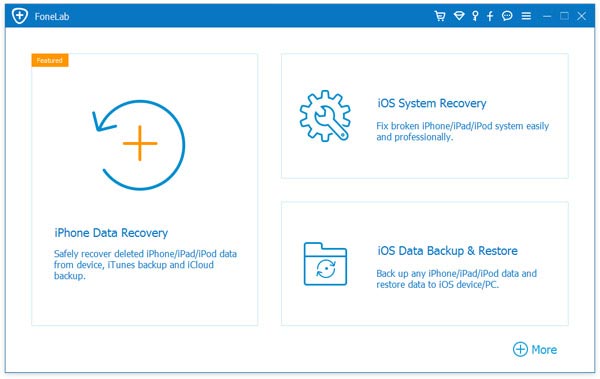
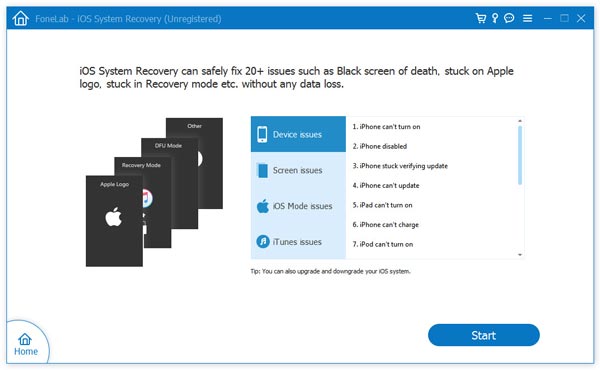
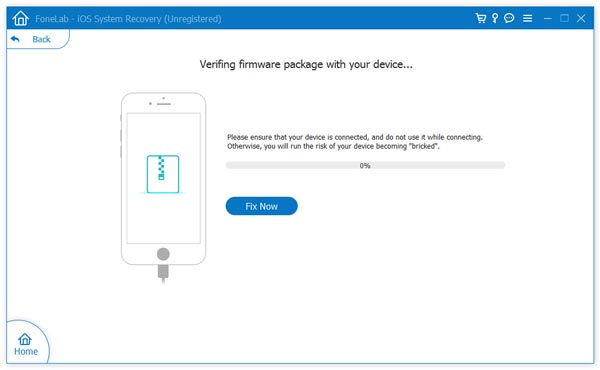
පියවර 3: දැන් ඔබ ඔබේ iPhone මාදිලිය සඳහා නවතම ස්ථිරාංග බාගත කළ යුතුය. එය බාගත කර ක්රියාවලිය අවසන් වන තෙක් රැඳී සිටින්න.
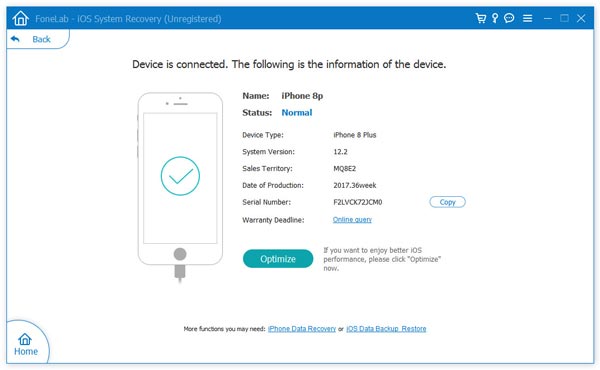
පියවර 4: ඔබගේ iPhone හෝ iPad නිවැරදි කිරීමට පටන් ගන්න. "අලුත්වැඩියා කිරීම" මත තට්ටු කරන්න, නිවැරදි කිරීම එකවරම ආරම්භ වනු ඇත. මිනිත්තු කිහිපයක් ඇතුළත, ඔබගේ iPhone හෝ iPad සාමාන්ය ආකාරයෙන් නැවත ආරම්භ වේ.
නොමිලේ බාගත කිරීම නොමිලේ බාගත කිරීම
මෙම සටහන කොතරම් ප්රයෝජනවත්ද?
එය ශ්රේණිගත කිරීමට තරුවක් මත ක්ලික් කරන්න!
සාමාන්ය ශ්රේණිගත කිරීම / 5. ඡන්ද ගණන:


