ACSM ගොනුවක් මුද්රණය කරන්නේ කෙසේද? එය විවෘත කිරීමට ක්රමයක් නොමැති අතර මුද්රණ විකල්පයක් නොමැත. ACSM ගොනුවක් යනු කුමක්ද?
PDF ගොනුවක් මුද්රණය කරනවා වගේ ACSM ගොනුවක් පහසුවෙන් මුද්රණය කරන්න බැරි ඇයි කියලා ඔබ කල්පනා කරනවා ඇති නේද? හොඳයි, ඒ ACSM ගොනුව සාමාන්ය බුද්ධියෙන් සැබෑ eBook ගොනුවක් නොවන නිසා. ඒ නිසා, ඒවා EPUB හෝ PDF වැනි අනෙකුත් eBook ආකෘති මෙන් විවෘත කිරීමට, කියවීමට සහ මුද්රණය කිරීමට නොහැකිය. කරුණාකර කරදර නොවන්න. ACSM ගොනුව පියවරෙන් පියවර මුද්රණය කරන්නේ කෙසේදැයි මම ඔබට පෙන්වන්නම්.
නමුත් පළමුව, Adobe ඩිජිටල් සංස්කරණවල සහාය ඇතිව ACSM මුද්රණය කිරීමට අවශ්ය වන්නේ මන්දැයි ඔබට තේරුම් ගත හැකි වන පරිදි ACSM ගොනුව කුමක්දැයි පරීක්ෂා කර බලමු.
1 කොටස. ACSM ගොනුව යනු කුමක්ද?
ACSM ගොනුවක් යනු Adobe DRM පිටපත් ආරක්ෂණය මගින් ආරක්ෂා කර ඇති ඩිජිටල් අන්තර්ගතය බාගත කිරීම පිළිබඳ තොරතුරු අඩංගු Adobe අන්තර්ගත සේවාදායක පණිවිඩ ගොනුවකි. ඇත්ත වශයෙන්ම, .ascm ගොනුවේ විද්යුත් පොත් අන්තර්ගතයම අඩංගු නොවන නමුත් Adobe ඩිජිටල් සංස්කරණවල විද්යුත් පොත් අවසර දීමට, නීත්යානුකූලව බාගත කිරීමට සහ මිලදී ගැනීමට භාවිතා කරන බාගත කිරීමේ සබැඳිය ලෙස දැකිය හැකිය.
2 කොටස. ACSM ගොනුව විවෘත කරන්නේ කෙසේද?
ACSM ගොනුව විවෘත කිරීමට, ඔබට අවශ්ය වනු ඇත ඇඩෝබි ඩිජිටල් සංස්කරණ සහ Adobe ID එකක් සාදන්න. .
සටහන: ACSM ගොනු Adobe ඩිජිටල් සංස්කරණවල ස්ථාපනය කළ පසු Windows, Mac, Android සහ iOS උපාංගවල විවෘත කළ හැකිය. මෙහිදී අපි ACSM ගොනුව පරිගණකයක (Windows/Mac) විවෘත කරන්නේ කෙසේද යන්න සාකච්ඡා කරමු, එවිට අපට එය පසුව මුද්රණය කළ හැකිය.
පියවර 1. Adobe ඩිජිටල් සංස්කරණ ස්ථාපනය කරන්න.
-> Adobe ඩිජිටල් සංස්කරණ බාගන්න
පියවර 2. ඔබ සතුව තවමත් Adobe ID එකක් නොමැති නම් එය නිර්මාණය කරන්න.
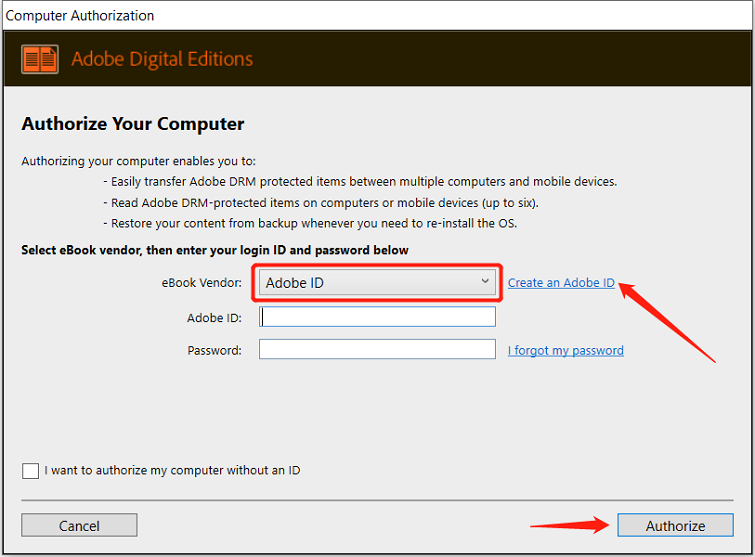
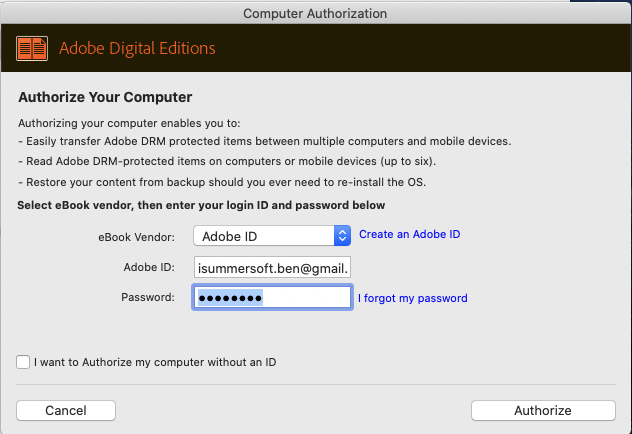
පියවර 3. ඔබගේ Adobe ID භාවිතයෙන් ඔබේ පරිගණකයට අවසර දෙන්න.
පියවර 4. ACSM ගොනුව දකුණු-ක්ලික් කර "Adobe Digital Editions" සමඟ විවෘත කරන්න, එවිට ADE සැබෑ ebook අන්තර්ගතය PDF හෝ epub ආකෘතියෙන් බාගත කරනු ඇත. මේ අතර, ebook එක ඔබේ පරිගණකයේ "My Digital Editions" ෆෝල්ඩරයේ ගබඩා කෙරේ.
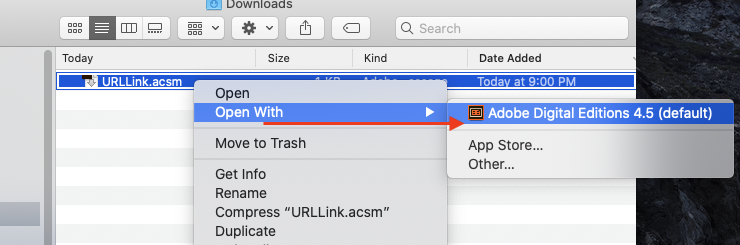
හොඳයි, ඔබ ඔබේ පරිගණකයේ ACSM ගොනුව PDF හෝ epub වෙත බාගත කර ඇති බැවින්.
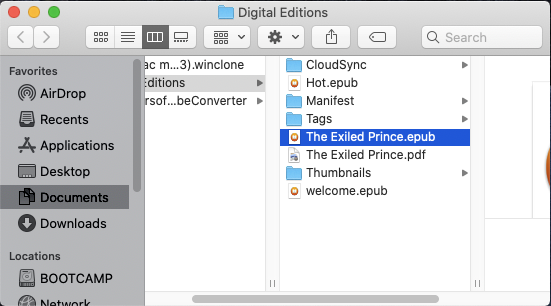
ඊළඟ පියවර වන්නේ එය මුද්රණය කිරීමයි.
3 කොටස. Adobe ඩිජිටල් සංස්කරණ වලින් ACSM ගොනු මුද්රණය කරන්නේ කෙසේද?
Adobe Digital Editions ආධාරයෙන්, අපට අපගේ පරිගණකයට ACSM ගොනු බාගත කර ADE සමඟ කියවිය හැකිය. තවමත්, අපට Adobe Digital Editions මත ACSM ගොනු මුද්රණය කළ හැකිය.
පියවර 1. ඔබට Adobe හි මුද්රණය කිරීමට අවශ්ය පොත විවෘත කරන්න. ඔබ එය බාගත කළ පසු, ඔබට එය ඔබේ ADE පුස්තකාලයෙන් සොයාගත හැකිය.
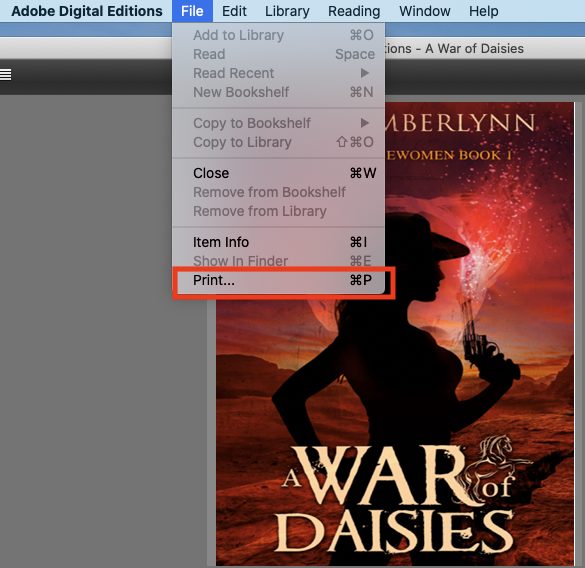
පියවර 2. මෙම පොත මුද්රණය කිරීමට ගොනුව > මුද්රණය මත ක්ලික් කරන්න. නැතහොත් ඔබට යතුරුපුවරු කෙටිමං භාවිතා කළ හැකිය. Windows හි, මුද්රණය කිරීමට Mac හි “Ctrl+p” ඔබන්න, එය CMD +p” ඔබන්න.
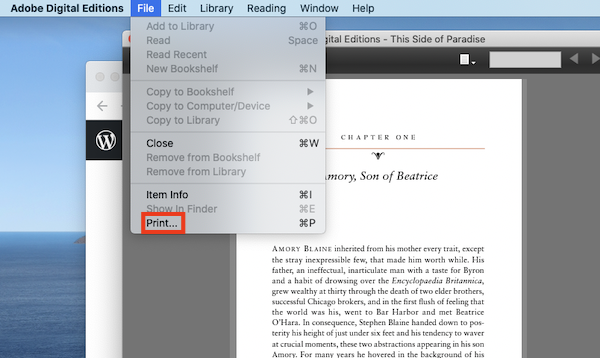
සියලුම ACSM ගොනු මුද්රණය කිරීමට අවසර නොමැති බව කරුණාවෙන් සලකන්න. පොත් කවරය මත දකුණු-ක්ලික් කර, උත්පතන මෙනුවෙන් “අයිතම තොරතුරු” ක්ලික් කිරීමෙන් ඔබේ ACSM පොත මුද්රණය කළ හැකිද නැද්ද යන්න ඔබට පරීක්ෂා කළ හැකිය. ඔබට විමසුම් කොටුවේ මුද්රණ තොරතුරු පෙනෙනු ඇත.
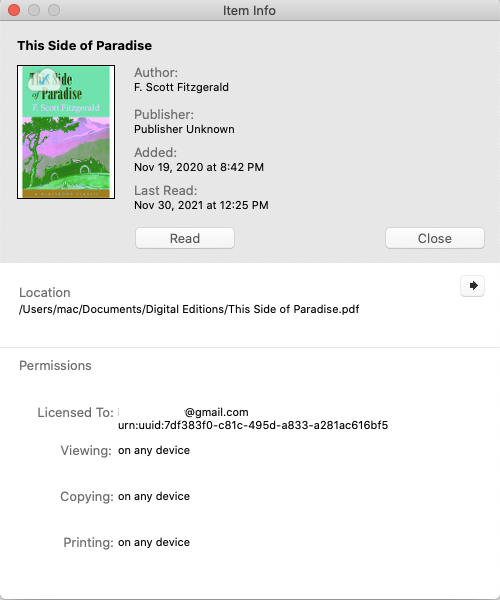
ඔබේ පොත ඕනෑම උපාංගයක මුද්රණය කිරීමට අවසර තිබේ නම්, එයින් අදහස් වන්නේ ඔබට කිසිදු සීමාවකින් තොරව එය මුද්රණය කළ හැකි බවයි.
නමුත් මුද්රණය කිරීමට අවසර නොමැති බව ඔබ දුටුවහොත්, අපගේ පොත් ඕනෑම උපාංගයක මුද්රණය කළ හැකි වන පරිදි පහත පියවර ගත යුතුය.
4 කොටස. Adobe ඩිජිටල් සංස්කරණවල මුද්රණයට අවසර නොමැති නම් කුමක් කළ යුතුද?
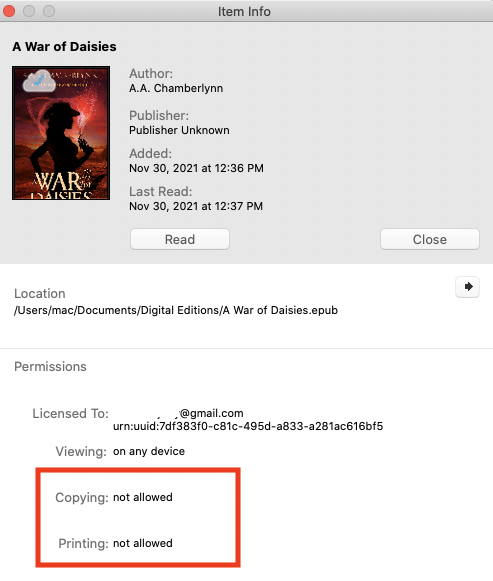
සමහර ප්රකාශකයින් තම පොත් Adobe DRM ආරක්ෂාව සහිතව පිටපත් කර මුද්රණය කිරීමට සීමා කරයි. එබැවින්, අවසර නොලත් මුද්රණ ACSM ගොනුව මුද්රණය කිරීමට, අපට අවශ්ය වන්නේ Adobe DRM pdf/epub ගොනුව සාමාන්ය pdf/epub ගොනු බවට පරිවර්තනය කිරීම පමණි. වෙනත් වචන වලින් කිවහොත්, අපි ACSM drm-නිදහස් pdf ගොනු බවට පරිවර්තනය කළ යුතුය. ඔබට eBook පරිවර්තනය සහ විකේතනය කිරීමේ මෙවලමක් භාවිතා කළ හැකිය – විද්යුත් පොත් පරිවර්තකය ACSM DRM-රහිත PDF බවට පරිවර්තනය කිරීමට ඔබට උපකාර කිරීමට.
මෙන්න පියවර.
පියවර 1. eBook පරිවර්තකය බාගන්න
eBook Converter යනු භාවිතයට පහසු Adobe DRM ස්ට්රිපර් සහ පරිවර්තකයයි. එය Adobe DRM ඉවත් කර ACSM pdf/epub/azw3/docs ආකෘතියට පරිවර්තනය කිරීමට උපකාරී වේ.
නොමිලේ බාගත කිරීම නොමිලේ බාගත කිරීම
පියවර 2. ACSM DRM-රහිත pdf බවට පරිවර්තනය කරන්න
eBook පරිවර්තකය දියත් කරන්න. eBooks වම් තීරුවේ පූරණය වේ. ඒවා දකුණු තීරුවට ඇදගෙන ගොස් ඉලක්ක ආකෘතිය ලෙස “PDF” තෝරන්න. අවසාන වශයෙන්, පරිවර්තනය ආරම්භ කිරීමට “පරිවර්තනය” බොත්තම ක්ලික් කරන්න.
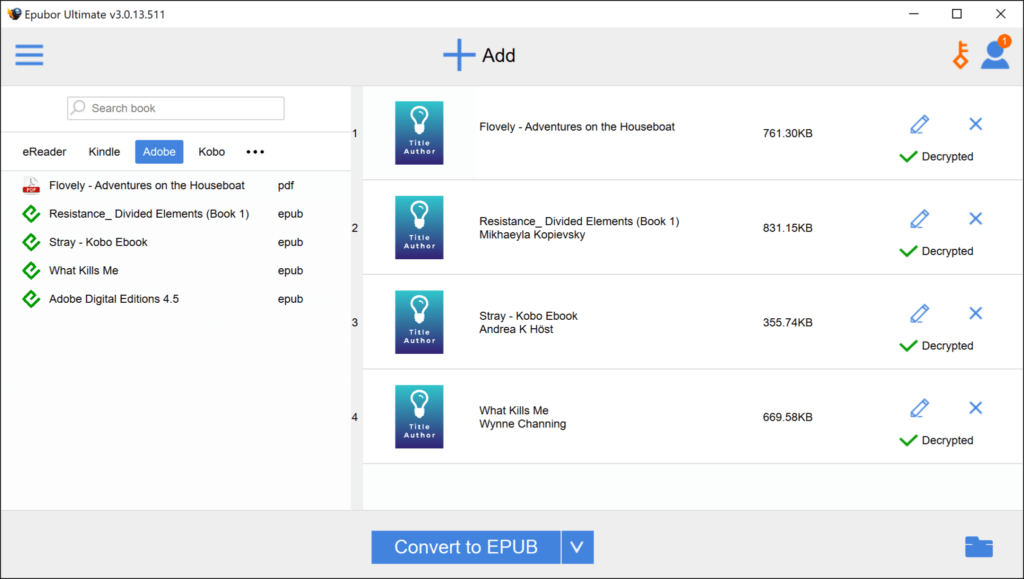
පියවර 3. Adobe Digital Editions වෙතින් ACSM මුද්රණය කරන්න
පරිවර්තනය අවසන් වූ පසු, "විවෘත" බොත්තම ක්ලික් කිරීමෙන් ඔබට ඔබේ පරිගණකයට pdf ගොනුව ලැබෙනු ඇත. විද්යුත් පොත් පරිවර්තකය . ADE සමඟ පොත විවෘත කරන්න, එය විවෘත කරන්න, ඉන්පසු ක්ලික් කරන්න ගොනුව > මුද්රණය කරන්න මෙම පොත මුද්රණය කිරීමට.
නොමිලේ බාගත කිරීම නොමිලේ බාගත කිරීම
නිතර අසන පැන
1. ACSM ආකෘතිය යනු කුමක්ද?
Adobe Content Server Message සඳහා කෙටියෙන් ACSM ගොනුවක් යනු පොතේ සත්ය අන්තර්ගතයට වඩා ඔබේ පොත පිළිබඳ තොරතුරු සහිත ගොනුවකි. ACSM ගොනුව තුළ, පොතේ මාතෘකාව, කර්තෘ, කල් ඉකුත්වන දිනය සහ අනෙකුත් විස්තර වැනි තොරතුරු ඇත. එබැවින්, ACSM ගොනුව තුළ ඇති තොරතුරු කියවා සත්ය පොත සඳහා ගොනුව හුවමාරු කර ගැනීමට ඔබට Adobe Digital Editions අවශ්ය වේ.
2. Adobe ඩිජිටල් සංස්කරණ නොමැතිව ACSM PDF බවට පරිවර්තනය කරන්නේ කෙසේද?
ඔබට Adobe ඩිජිටල් සංස්කරණ වෙත ප්රවේශය නොමැති නම්, ACSM Converter වැනි මාර්ගගත ACSM සිට PDF පරිවර්තක මඟින් ACDC PDF බවට පරිවර්තනය කිරීමට සහ Adobe ඩිජිටල් සංස්කරණ නොමැතිව EPUB බවට පරිවර්තනය කිරීමට ඔබට උපකාරී වේ. මාර්ගගත ACDC සිට PDF පරිවර්තක සමඟ, ඔබට Adobe ගිණුමක් හෝ කිසිදු මෘදුකාංගයක් බාගත කිරීම අවශ්ය නොවේ. ඔබ කළ යුත්තේ ACSM ගොනුවක් උඩුගත කර පරිවර්තකයට එම කාර්යය මාර්ගගතව කිරීමට ඉඩ දීමයි.
3. ACSM වෙතින් DRM ඉවත් කරන්නේ කෙසේද?
DRM ඩිජිටල් ප්රකාශන අනවසරයෙන් පිටපත් කිරීම සහ බෙදා හැරීම වළක්වයි. ඔබ ACSM ගොනු PDF බවට පරිවර්තනය කළ පසුව පවා, PDF ගොනු තවමත් DRM-ආරක්ෂිතයි, එනම් eBook ගොනු වෙත ප්රවේශ විය හැක්කේ සීමිත Adobe උපාංගවලට පමණි. ACSM ගොනු වලින් DRM ආරක්ෂාව ඉවත් කිරීමට, ඔබට ACSM DRM ඉවත් කිරීමේ මෙවලම් භාවිතා කළ හැකිය, උදාහරණයක් ලෙස විද්යුත් පොත් පරිවර්තකය , එමඟින් Adobe ඩිජිටල් සංස්කරණ, PDF, ACSM සහ තවත් දේවලින් DRM ඉවත් කළ හැකිය.
මෙම සටහන කොතරම් ප්රයෝජනවත්ද?
එය ශ්රේණිගත කිරීමට තරුවක් මත ක්ලික් කරන්න!
සාමාන්ය ශ්රේණිගත කිරීම / 5. ඡන්ද ගණන: