යෙදුම් සහ උපාංගවල අඳුරු මාදිලිය වැඩි වැඩියෙන් ජනප්රිය විශේෂාංගයක් බවට පත්ව ඇත. එහි අඳුරු වර්ණ පටිපාටිය අඩු ආලෝක පරිසරවල ඇස්වල ආතතිය අඩු කිරීමට උපකාරී වේ. OLED සංදර්ශක භාවිතා කරන ජංගම උපාංගවල බැටරි ආයු කාලය සංරක්ෂණය කිරීමට ද එය උපකාරී වේ. එහි ගෝලීය පරිශීලක පදනම සමඟ, අඳුරු මාදිලියක් එකතු කිරීම Instagram සඳහා අර්ථවත් කරයි.
වාසනාවකට මෙන්, iOS සහ Android උපාංග හරහා Instagram හි අඳුරු මාදිලිය සක්රීය කිරීම සරලයි. iPhone සහ Android දුරකථන වල පියවර බොහෝ දුරට සමාන වේ. දුරකථන වලින් ඔබ්බට, Instagram හි වෙබ් අඩවි අතුරුමුහුණත මඟින් ඔබට අඳුරු මාදිලිය සක්රීය කිරීමටද ඉඩ සලසයි.
ඉන්ස්ටග්රෑම් හි සාම්ප්රදායික පරිශීලක අතුරුමුහුණතෙහි අඳුරු පෙළ සහිත සුදු පසුබිමක් ඇතුළත් වේ. මෙම සාම්ප්රදායික ප්රවේශය වෙනුවට, ඔබට අඳුරු මාදිලිය ඉන්ස්ටග්රෑම් හි .
ඇස් සඳහා ප්රතිලාභ පිළිබඳ අමතර කටකතා සමඟ, තිරය අඳුරු මාදිලියේ භාවිතා කරන අතරතුර, බොහෝ අය ඔවුන්ගේ යෙදුම්වල අඳුරු මාදිලියට වැඩි කැමැත්තක් දැක්වීමට පටන් ගෙන තිබේ. ඊට අමතරව, අඩු දීප්තිමත් තිරයක් යනු බැටරි පරිභෝජනය අඩු කිරීමයි.
අඳුරු මාදිලියේ ජනප්රියතාවය ඉහළ යාමට හේතුව එය අපගේ ඇස් නිල් ආලෝකයට නිරාවරණය වීම අඩු කිරීමට උපකාරී වන බව බොහෝ දෙනා විශ්වාස කරන බැවිනි. මෙය නිසි නින්දක් සහ විවේකයක් ලබා ගැනීමේ අපගේ හැකියාවට උපකාරී වේ. මෙම සියලු ප්රතිලාභ සමඟින්, මිනිසුන් නිසැකවම අඳුරු ප්රකාරයට මාරු වන්න හැකිතාක් දුරට.
ඉන්ස්ටග්රෑම් යනු බහුලව භාවිතා වන සමාජ මාධ්ය යෙදුම් වලින් එකක් වන බැවින්, එය අඳුරු ප්රකාරයට දමන්නේ කෙසේදැයි දැන ගැනීම සුදුසුය. පෙරනිමියෙන්, ආලෝක ප්රකාරය ඉන්ස්ටග්රෑම් හි සක්රිය සැකසුම වේ. එබැවින් Instagram අඳුරු මාදිලියට වෙනස් කරන්න , ඔබට විශේෂාංගය සක්රිය කිරීමට සිදුවනු ඇත.
Android දුරකථනයේ Instagram හි අඳුරු මාදිලිය සක්රිය කරන්නේ කෙසේද
ඔබට කළ හැකි ඉතා පහසු ක්රමයක් තිබේ අඳුරු ප්රකාරය සක්රිය කරන්න හෝ සක්රිය කරන්න ඔබගේ Instagram Android යෙදුමේ. පහත පියවර කිහිපයක් අනුගමනය කරන්න.
1. Instagram යෙදුම හරහා ඔබගේ Android ස්මාර්ට් ජංගම දුරකථනයෙන් ඔබගේ Instagram ගිණුමට පිවිසෙන්න.
2. ඔබ ලොග් වූ පසු, ඔබගේ පැතිකඩ තිරයට යන්න.
3. දැන්, ඉහළ දකුණු කෙළවරේ, ඔබට හැම්බර්ගර් මෙනුවක් පෙනෙනු ඇත. එය මත තට්ටු කරන්න.
4. ඊළඟට, යන්න සැකසුම් .

5. සැකසුම් පිටුව දැන් තිරය මත දිස්වනු ඇත. මෙන්න, සොයා ගන්න තේමාව විකල්පය තෝරා එය මත තට්ටු කරන්න.
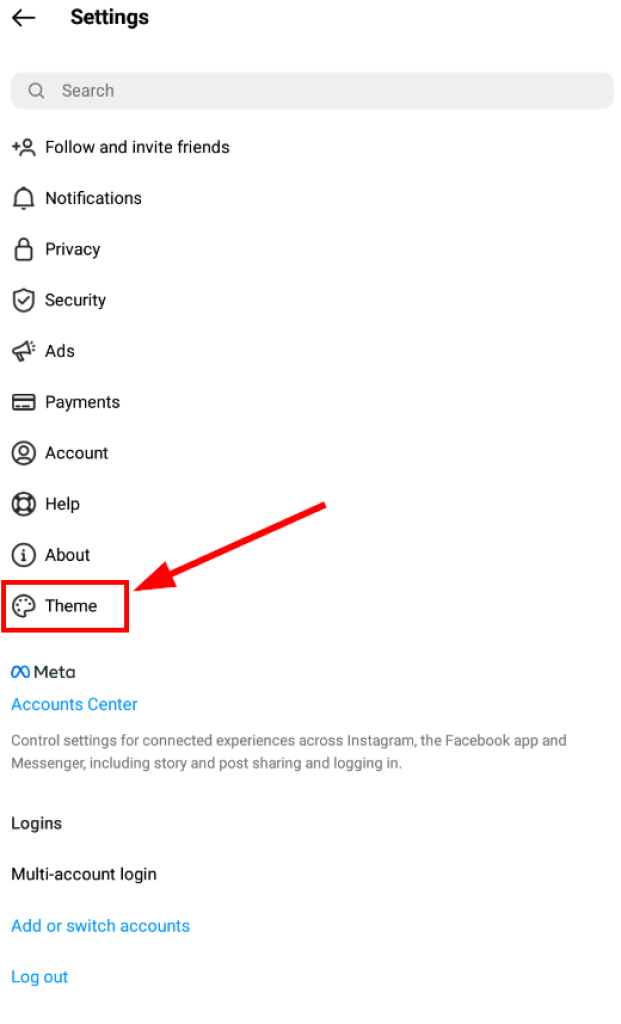
6. දැන්, පරීක්ෂා කරන්න අඳුරු විකල්පය. මෙය ඔබගේ ඉන්ස්ටග්රෑම් ගිණුමේ අඳුරු මාදිලිය සක්රීය කරනු ඇත.

ආලෝක ප්රකාරයට නැවත මාරු වීම හෝ ඉන්ස්ටග්රෑම් අඳුරු ප්රකාරය අක්රිය කිරීම ඒ තරමටම පහසුයි.

නොදැනුවත්වම Facebook, WhatsApp, Instagram, Snapchat, LINE, Telegram, Tinder සහ අනෙකුත් සමාජ මාධ්ය යෙදුම් ඔත්තු බලන්න; GPS ස්ථානය, කෙටි පණිවිඩ, සම්බන්ධතා, ඇමතුම් ලොග් සහ තවත් දත්ත පහසුවෙන් නිරීක්ෂණය කරන්න! 100% ආරක්ෂිතයි!
සරලව යන්න සැකසුම් සහ තේමාව ඉහත පෙන්වා ඇති පරිදි පිටුව. ඉන්පසු, Light mode විකල්පය පරීක්ෂා කිරීම වෙනුවට අඳුරු ප්රකාරය .

ඔබේ වෙහෙසට පත් ඇස් සඳහා අඳුරු මාදිලිය ප්රමාණවත් සහනයක් නොවේ නම් සහ ඔබට තාවකාලික විවේකයක් ගැනීමට අවශ්ය නම්, ඔබේ Instagram ගිණුම තාවකාලිකව අක්රිය කරන්නේ කෙසේදැයි ඉගෙන ගන්න.
iOS (iPhone) හි Instagram හි අඳුරු මාදිලිය සක්රිය කරන්නේ කෙසේද?
Android වල මෙන් නොව, iPhone වල අඳුරු මාදිලිය ලබා ගැනීම සඳහා වෙනස් ප්රවේශයක් අනුගමනය කෙරේ. ඔබ ආරම්භ කිරීමට පෙර, ඔබේ iOS අනුවාදය 13 හෝ ඊට වැඩි ය .
1. පළමුව, ඔබගේ iOS උපාංගයේ සැකසුම් Instagram යෙදුම වෙනුවට.
2. ඊළඟට, අනුචලනය කර සොයන්න සංදර්ශකය සහ දීප්තිය සැකසුම් පිටුවේ ඇති විකල්පය. ඔබ එය සොයාගත් පසු, එය මත තට්ටු කරන්න.

3. දැන්, යටතේ පෙනුම උපවගන්තිය, ඔබට ආලෝකය සඳහා විකල්පයක් සොයාගත හැකිය සහ අඳුරු තේමාවන් . අඳුරු තේරීම සක්රීය කර ඇති බවට වග බලා ගන්න.

4. ඊට පසු, ඔබගේ iOS උපාංගයේ Instagram යෙදුම දියත් කරන්න. දැන් යෙදුම අඳුරු මාදිලිය සක්රීය කර විවෘත විය යුතුය.
සටහන: iOS වෙළඳසැලෙන් Instagram යෙදුම තුළ අඳුරු ප්රකාරය සක්රිය සහ අක්රිය කළ නොහැක. ඔබගේ iPhone හෝ iPad සඳහා, ඔබ සැකසුම් වෙනස් කළ යුත්තේ උපාංග සැකසුම් .
අඳුරු ප්රකාරය යනු ඔබ අප්රසිද්ධියට ගොස් ඇති බවක් නොවේ. . මිනිසුන්ට තවමත් ඔබේ පොදු Instagram පැතිකඩ දැකිය හැකිය. ඔබේ Instagram පුද්ගලික කරන්නේ කෙසේදැයි ඉගෙන ගැනීමට මෙම ඉක්මන් මාර්ගෝපදේශය අනුගමනය කරන්න.
පරිගණකයේ Instagram අඳුරු මාදිලිය සක්රිය කරන්නේ කෙසේද?
අපි අපේ ඩෙස්ක්ටොප් පරිගණකය භාවිතා කර Instagram විවෘත කරන විට, අපි සාමාන්යයෙන් එය කරන්නේ වෙබ් බ්රව්සරය හරහායි. සමහර ප්රසිද්ධ වෙබ් බ්රව්සර් අතර Windows PC එකක Chrome සහ Mac එකක Safari ඇතුළත් වේ.
ඔබ සතු ලැප්ටොප් හෝ පරිගණකය හෝ ඔබ භාවිතා කරන වෙබ් බ්රව්සරය කුමක් වුවත්, පහත සඳහන් ක්රම ක්රියාත්මක වනු ඇත. කෙසේ වෙතත්, තිබේ සෘජු ප්රවේශයක් නැත එමඟින් ඔබට Instagram වෙබ් අඩවියේ අඳුරු මාදිලියේ විශේෂාංගය භුක්ති විඳිය හැකිය. එබැවින්, ඔබේ Instagram ගිණුමේ අඳුරු මාදිලිය සක්රීය කිරීමට ඔබට මෙම ඉක්මන් සහ පහසු වටරවුම් ක්රම භාවිතා කිරීමට සිදුවනු ඇත.
වෙබ් අනුවාදයේ (ඔබේ පරිගණකයේ වෙබ් බ්රව්සරයේ) අඳුරු මාදිලිය සක්රිය කිරීමට ක්රම දෙකක් තිබේ.
ක්රමය 1: වෙබ් බ්රවුසරයේ අභිරුචි URL එකක් ඇතුළත් කිරීමෙන්
ඔබ ඔබේ වෙබ් බ්රව්සරයේ Instagram හි වෙබ් අනුවාදය භාවිතා කරන විට, ඔබ සාමාන්යයෙන් පහත ලිපිනයට යනු ඇත: www.instagram.com. මෙය Instagram හි සාම්ප්රදායික සැහැල්ලු අනුවාදය (කළු අකුරු සහිත සුදු පසුබිම) දියත් කරනු ඇත.
එබැවින් අභිරුචි URL එකක් භාවිතයෙන් අඳුරු මාදිලියේ වෙබ් අනුවාදය දියත් කිරීමට, පහත පහසු පියවර අනුගමනය කරන්න.
1. ඔබගේ වෙබ් බ්රව්සරය විවෘත කරන්න (ඔබේ අභිමතය පරිදි වෙබ් බ්රව්සරය තෝරා ගත හැකිය: Safari, Chrome, හෝ වෙනත් ඕනෑම)
2. අභිරුචි URL එක ඇතුළත් කරන්න www.instagram.com/?theme=dark ඔබගේ බ්රවුසරයේ URL ලිපින තීරුවේ.

3. දැන්, ඔබේ Instagram අඳුරු ප්රකාරයේදී විවෘත වේ.
සටහන: වෙබ් අනුවාදයේ ඔබගේ සැකසුම් පිටුව හරහා අඳුරු මාදිලිය සක්රිය කිරීමට කිසිදු සැකසුමක් නොමැත.
ක්රමය 2: බ්රවුසර දිගුවක් ස්ථාපනය කිරීම
ඔබගේ වෙබ් බ්රව්සරයේ අඳුරු මාදිලිය සක්රීය කිරීමට තවත් ක්රමයක් නම් තෙවන පාර්ශවීය දිගු ස්ථාපනය කිරීමයි. එය කිරීමට නිල ක්රමය නොවිය හැකි නමුත්, එය කාර්යය ඉටු කරයි.
ඔබගේ වෙබ් බ්රව්සරය සඳහා දිගු ගබඩාවට යන්න හෝ Google හරහා අඳුරු මාදිලියේ Instagram දිගු සොයන්න.
එක් උදාහරණයක් නම් Instagram සඳහා රාත්රී මාදිලිය ගූගල් ක්රෝම් දිගුව. එය සැහැල්ලුයි, කිලෝබයිට් කිහිපයක් පමණක් ඉඩ ප්රමාණයක් ගන්නා අතර කාර්යක්ෂමයි.

Instagram සඳහා Night Mode Google Chrome දිගුව
නිගමනය
කෙටියෙන් කිවහොත්, Instagram හි අඳුරු මාදිලිය ක්රියාත්මක කිරීම හුදෙක් දෘශ්ය මනාපයකට වඩා වැඩි දෙයකි - එය සුවපහසුව, අවධානය යොමු කිරීම සහ ඔබේ උපාංගයේ කාර්යක්ෂමතාව පවා අර්ථවත් ලෙස වැඩි දියුණු කරයි. අඳුරු අතුරුමුහුණත විශේෂයෙන් අඩු ආලෝක පරිසරවල දැඩි තිර දීප්තිය අඩු කරයි, දිගු වේලාවක් අනුචලනය කිරීමෙන් ඇති විය හැකි ඇස් වෙහෙස සහ හිසරදය අවම කිරීමට උපකාරී වේ. දීප්තිමත් සුදු පසුබිම්වලට නිරාවරණය වීම සීමා කිරීමෙන් රාත්රියේදී වඩා හොඳ නින්දේ පුරුදු සඳහාද එය සහාය විය හැකිය. OLED සහ AMOLED සංදර්ශකවල, අඳුරු පික්සලවලට අඩු බලයක් අවශ්ය වේ, එනම් අඳුරු මාදිලිය එදිනෙදා භාවිතයේදී සැලකිය යුතු බැටරි ඉතිරියක් සඳහා දායක විය හැකිය.
හොඳම කොටස නම් Instagram හි අඳුරු මාදිලිය සක්රීය කිරීම සරල සහ වේදිකා හරහා ස්ථාවර වීමයි. ඔබ iOS, Android භාවිතා කරන්නේද නැතහොත් ඩෙස්ක්ටොප් එකකින් බ්රවුස් කරන්නේද යන්න නොසලකා, ඔබට Instagram හි හෝ ඔබගේ දුරකථනයේ පද්ධති පෙනුම පාලනයන් හරහා සැකසුම් වෙත ඉක්මනින් ප්රවේශ විය හැකිය. තත්පර කිහිපයකින්, යෙදුම නවීන සහ ඇස්වලට පහසු බවක් දැනෙන සිනිඳු, අඳුරු අතුරු මුහුණතක් බවට පරිවර්තනය වේ. රාත්රියේ රෑ බෝ වන තුරු නිතිපතා වැඩ, විනෝදාස්වාදය සහ පණිවිඩ යැවීම අතර මාරු වන පරිශීලකයින් සඳහා, මෙම කුඩා වෙනස් කිරීම මඟින් Instagram ඕනෑම වේලාවක භාවිතා කිරීමට සැලකිය යුතු ලෙස පහසු කළ හැකිය.
Instagram හි අඳුරු මාදිලිය භාවිතා කිරීම ප්රවේශ්යතාව සහ පුද්ගලීකරණය සඳහා වේදිකාවේ පුළුල් කැපවීම ද පිළිබිඹු කරයි. අකුරු ප්රමාණය, දැනුම්දීම් සහ කාල කළමනාකරණ මතක් කිරීම් සඳහා වන පාලනයන්ට අමතරව, අඳුරු මාදිලිය පරිශීලකයින්ට යෙදුම අත්විඳින ආකාරය කෙරෙහි වැඩි පාලනයක් ලබා දෙයි. ඔබ සෞන්දර්යයට කැමති වුවත් නැතහොත් ඔබ ගමන් අතරතුර බැටරිය සංරක්ෂණය කිරීමට උත්සාහ කළත්, එය ඔබව තනි අතුරු මුහුණතකට බල කරනවාට වඩා ඔබේ ජීවන රටාවට අනුවර්තනය වේ.
සාකච්ඡා කර ඇති පියවර අනුගමනය කරන්නේ නම්, ඔබේ උපාංගය කුමක් වුවත්, ඔබට තට්ටු කිහිපයකින් අඳුරු මාදිලිය භුක්ති විඳීමට පටන් ගත හැකිය. සක්රිය කළ පසු, බොහෝ පරිශීලකයින්ට ආපසු මාරු වීමට අපහසු වේ. එය සන්සුන් දෘශ්ය පරිසරයක් නිර්මාණය කරයි, අන්තර්ගත බැලීම වැඩි දියුණු කරයි, සහ පද්ධතිය පුරා අඳුරු තේමාවන් සමඟ බාධාවකින් තොරව මිශ්ර වේ. අවසාන වශයෙන්, අඳුරු මාදිලිය යනු ජීවිතයේ ගුණාත්මකභාවය පිළිබඳ විශාල ප්රතිලාභ සහිත කුඩා විශේෂාංගයක් වන අතර, Instagram පහසු කරයි, ඇස්වලට ආරක්ෂිත වේ, සහ දිවා රෑ බ්රවුස් කිරීමට වඩාත් විනෝදජනක වේ.
මෙම සටහන කොතරම් ප්රයෝජනවත්ද?
එය ශ්රේණිගත කිරීමට තරුවක් මත ක්ලික් කරන්න!
සාමාන්ය ශ්රේණිගත කිරීම / 5. ඡන්ද ගණන: