

ඔබේ මිතුරන්, පවුලේ අය හෝ සගයන් සමඟ සාකච්ඡා කිරීමට වැදගත් දෙයක් තිබේ නම් Snapchat හි කණ්ඩායම් කතාබස් කිරීම හොඳ විකල්පයකි. මෙම විශේෂාංගය ඔබට එක් ක්ලික් කිරීමකින් බොහෝ පුද්ගලයින් සමඟ ඔබේ හමුවීම බෙදා ගැනීමට ඉඩ සලසයි. පොදු උනන්දුවක් ඇති පුද්ගලයින් කණ්ඩායමක් පිහිටුවා ඔවුන් සමඟ සංවාදයක් ආරම්භ කරන්න. ඔබට ඔබේ Snap, වීඩියෝ, කතන්දර ආදිය කණ්ඩායමේ සිටින සෑම කෙනෙකු සමඟම පහසුවෙන් බෙදා ගත හැකිය. ඊට අමතරව, ඔබට එක් Snapchat කණ්ඩායමක පුද්ගලයින් 100 ක් දක්වා සිටිය හැකිය.
ඔබට එකවර බහු පරිශීලකයින් සමඟ සම්බන්ධ විය හැකි බැවින්, කණ්ඩායම් කතාබස් සෑම පරිශීලකයෙකුටම සැමවිටම තිබිය යුතුය. එබැවින්, ඔබේ මිතුරන් සහ පවුලේ අය සමඟ එකක් නිර්මාණය කිරීමට උත්සාහ කරන්න.
කෙසේ වෙතත්, මෙම ලිපියෙන් ඔබ කණ්ඩායම් කතාබස් ගැන දැනගත යුතු සියල්ල සහ ඔබේ Snapchat ගිණුමේ එකක් නිර්මාණය කරන්නේ කෙසේද යන්න සාකච්ඡා කෙරේ.
ඔබ කුතුහලයෙන් සිටින්නේ නම් Snapchat හි “YK” යන්නෙන් අදහස් කරන්නේ කුමක්ද? , ඔබට මෙම සටහන කියවිය හැකිය.
Snapchat කණ්ඩායම් කතාබස් ගැන ඔබ දැනගත යුතු දෙයක්
Snapchat හි කණ්ඩායම් කතාබහක් ආරම්භ කිරීම ඉතා පහසුය. මෙම විශේෂාංගය සමඟින්, යම් රැස්වීමක් හෝ සාදයක් තිබේ නම්, ඔබට තවදුරටත් එක් එක් පුද්ගලයා සමඟ තනි තනිව කතා කිරීමට අවශ්ය නොවේ.
කෙසේ වෙතත්, ඔබගේ කණ්ඩායම් කතාබහේදී ඔබ යවන Snap එක ගණන් නොගන්නා බව කරුණාකර තේරුම් ගන්න ස්නැප්ස්ට්රීක්ස් . එබැවින්, ඔබේ Snapsteaks නඩත්තු කිරීම සඳහා ඔබ ඔබේ මිතුරාට වෙනම Snaps යැවිය යුතුය.
කණ්ඩායම් කතාබස් පිළිබඳ තවත් දෙයක් නම් ඔබට තිබිය හැකි උපරිම වශයෙන් පුද්ගලයින් 100 ක් Snapchat ගිණුමක තනි කණ්ඩායමක.
ඊට අමතරව, එවැනි පුද්ගලයින් අන්යෝන්ය මිතුරන් වීමට අවශ්ය නැත. එබැවින්, කණ්ඩායමක් සමඟ, ඔබට Snapchat හි ඔබේ මිතුරන් වැඩි කර ගත හැකිය.
සමස්තයක් වශයෙන්, Snapchat සමූහ කතාබස් යනු ඔබට එක් ක්ලික් කිරීමකින් බහු පුද්ගලයින් සමඟ සම්බන්ධ වීමට ඉඩ සලසන විශිෂ්ට විශේෂාංගයකි. මේ අනුව, ඔබේ Snap ගිණුමේ එකක් සාදා ගන්නේ කෙසේදැයි අපි සාකච්ඡා කරමු.
Snapchat හි කණ්ඩායම් කතාබහක් කරන්නේ කෙසේද?
වර්තමානයේ, Snapchat ඔවුන්ගේ වෙබ් අනුවාදය PC සඳහාද ප්රවර්ධනය කරයි. එබැවින්, ඔබට ඔබගේ ජංගම දුරකථන යෙදුම සහ Snapchat හි වෙබ් අනුවාදය භාවිතා කර කණ්ඩායම් කතාබහක් කළ හැකිය.
මෙන්න, අපි ඔබට ස්මාර්ට් ජංගම දුරකථනයකින් සහ පරිගණකයකින් කණ්ඩායම් කතාබහක් කිරීමේ පියවරෙන් පියවර ක්රියාවලිය පෙන්වන්නෙමු.
මෙම ලිපියේ අවසානය දක්වා අප සමඟ රැඳී සිටීමට වග බලා ගන්න, මන්ද අපි ඔබට මෙම විෂය පිළිබඳ උපදෙස් කිහිපයක් ද ලබා දෙන්නෙමු.
ස්මාර්ට් ජංගම දුරකථනයකින් Snapchat හි කණ්ඩායම් කතාබහක් කරන්න
ඔබට ජංගම දුරකථනයක් තිබේ නම්, Snapchat හි ඔබේ මිතුරන් සමඟ කණ්ඩායම් කතාබහක් නිර්මාණය කිරීමට පහත උපදෙස් අනුගමනය කරන්න.
1. පළමුවෙන්ම, ඔබගේ Android හෝ iOS (iPhone හෝ iPad) උපාංගයේ Snapchat යෙදුම දියත් කර ඔබේ තොරතුරු සමඟ ඔබේ Snap ගිණුමට පුරනය වන්න.
2. ඊළඟට, ඔබගේ Snap ගිණුමේ කතාබස් අංශයට යන්න.
ඔබට “ කතාබස් කරන්න ” අයිකනය පහළ වම් කෙළවරේ සිට ස්ථාන නිරූපකය හෝ දකුණට ස්වයිප් කරන්න ඔබේ තිරය මත.
3. මෙයින් පසු, පාවෙන “ පැන්සලක් සහිත කතාබස් නිරූපකය ” ඔබගේ තිරයේ පහළ දකුණු කෙළවරේ සිට.
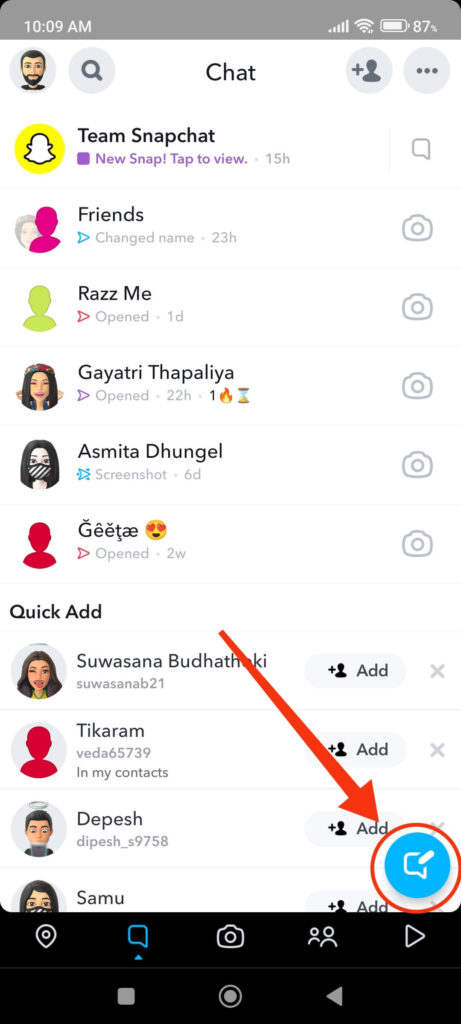
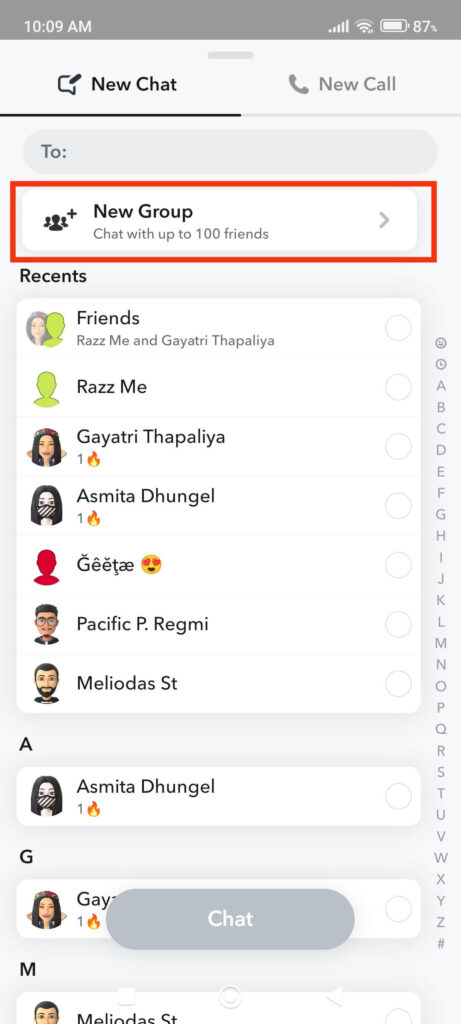
4. දැන්, ඔබට “ නව කණ්ඩායම ඉහළින් ඇති "" විකල්පය තෝරා ඔබේ කණ්ඩායමට එක් කිරීමට අවශ්ය මිතුරන් තෝරන්න.
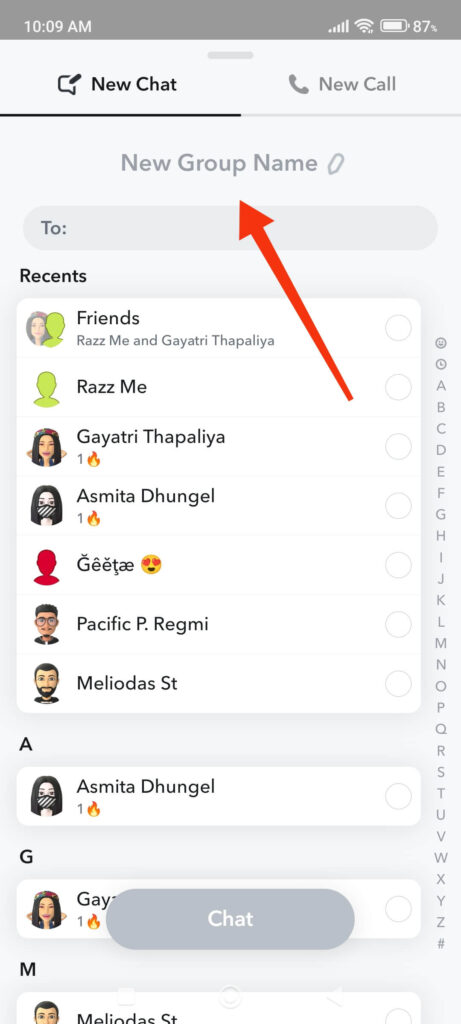
ඔබට ටයිප් කිරීමටද හැකිය කණ්ඩායම් නම ඉහළ කොටසේ. ඔබේ Snap සමූහය ඔබේ අභිමතය පරිදි අභිරුචිකරණය කිරීමට ඔබේ කාලය ගන්න.

නොදැනුවත්වම Facebook, WhatsApp, Instagram, Snapchat, LINE, Telegram, Tinder සහ අනෙකුත් සමාජ මාධ්ය යෙදුම් ඔත්තු බලන්න; GPS ස්ථානය, කෙටි පණිවිඩ, සම්බන්ධතා, ඇමතුම් ලොග් සහ තවත් දත්ත පහසුවෙන් නිරීක්ෂණය කරන්න! 100% ආරක්ෂිතයි!
5. ඔබ අවසන් වූ පසු, “ කණ්ඩායම සමඟ කතාබස් කරන්න ඔබේ කණ්ඩායම සමඟ කතාබස් කිරීම ආරම්භ කිරීමට පහත ” බොත්තම ක්ලික් කරන්න.
තවද, ඔබට “ නව ඇමතුම ඉහළ සිට "" විකල්පය තෝරා "" තෝරන්න. ඇමතුම ආරම්භ කරන්න ඔබගේ සියලුම කණ්ඩායම් සාමාජිකයින්ට එකවර ඇමතුම් ආරම්භ කිරීමට ” බොත්තම.
දැන්, ඔබට ඔබේ කණ්ඩායම ඔබේ සාමාන්ය කතාබස් පෙට්ටියේ සොයාගත හැකි අතර, ඔබට ඕනෑම පණිවිඩයක්, ඡායාරූප, වීඩියෝ ආදිය පහසුවෙන් ඔබේ කණ්ඩායමට යැවිය හැකිය.
සටහන: ඔබ කණ්ඩායමක් නිර්මාණය කළ පසු සහ Snapchat හි මිතුරන් එක් කරන්න , ඔයාට පුළුවන් තවදුරටත් මිතුරන් ඉවත් නොකරන්න. ඔබේ කණ්ඩායමෙන්. එවැනි කණ්ඩායමකින් ඉවත් විය හැක්කේ සාමාජිකයින්ට පමණි.
කණ්ඩායමක් හැර යාමට, කතාබස් කොටුවෙන් කණ්ඩායම් සංවාදය ඔබා අල්ලාගෙන “ තව "විකල්පය. දැන්, " ඔබන්න කණ්ඩායමෙන් ඉවත් වන්න ,” එවිට ඔබව වහාම එම කණ්ඩායමෙන් ඉවත් කරනු ලැබේ.
පරිගණකයකින් (Windows හෝ Mac) Snapchat හි කණ්ඩායම් කතාබහක් කරන්න
පහත පියවර අනුගමනය කරමින්, ඔබට Snapchat වෙබ් අඩවියේ පරිගණකයක් හෝ ලැප්ටොප් පරිගණකයක් භාවිතයෙන් කණ්ඩායම් කතාබහක් (GC) ද කළ හැකිය.
1. පළමුවෙන්ම, යන්න Snapchat වෙබ් ඩෙස්ක්ටොප් වෙබ් බ්රව්සරයකින් ඔබේ අක්තපත්ර සමඟ ඔබේ ගිණුමට ලොග් වන්න.
2. ඊට පසු, “ පැන්සලක් සහිත කතාබස් නිරූපකය ” වම් පුවරුවේ ඉහළ දකුණු කෙළවරේ.
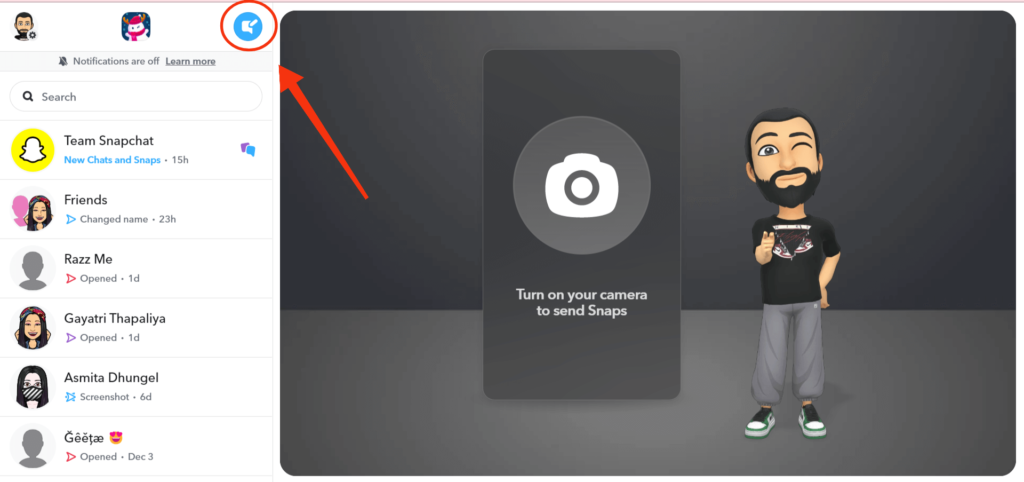
3. Snapchat හි කණ්ඩායමක් නිර්මාණය කිරීම සඳහා ඔබ මිතුරන් දෙදෙනෙකු හෝ වැඩි ගණනක් තෝරා ගත යුතුය. එබැවින්, ලැයිස්තුවෙන් ඔබේ කණ්ඩායමේ ඔබට අවශ්ය මිතුරන් තෝරන්න.
මිතුරන් දෙදෙනෙකු හෝ වැඩි ගණනක් තෝරාගත් පසු, ඔබට පෙනෙනු ඇත කණ්ඩායම් නම් කොටස ඉහළින් දිස්වේ. මෙම කොටසේ ඔබේ කණ්ඩායමේ නම ටයිප් කරන්න.
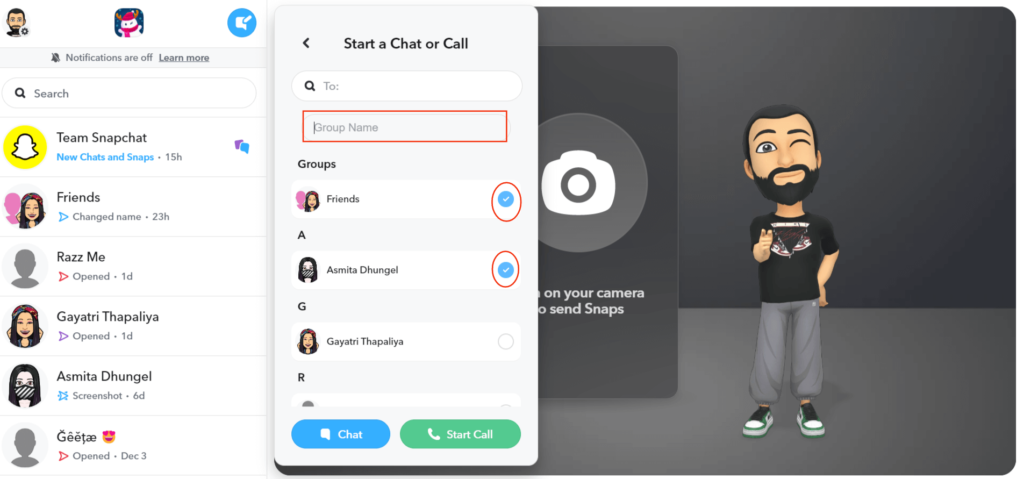
සටහන: මතක තබා ගන්න, ඔබ කිසිවෙකු තෝරාගත් පසු ඔබට ඔවුන්ව ඔබේ කණ්ඩායමෙන් ඉවත් කළ නොහැකි බව. එබැවින්, ඔබේ Snapchat කණ්ඩායමට එකතු කළ යුත්තේ කවුරුන්ද යන්න තෝරා ගැනීමට පෙර ප්රවේශම් වන්න.
4. දැන්, ඔබට “ කතාබස් කරන්න ඔබගේ නව සමූහයේ කතාබස් කිරීම ආරම්භ කිරීමට පහත ” බොත්තම. ඔබට “ ඇමතුම ආරම්භ කරන්න ඔබට අවශ්ය දේ එය නම් ” බොත්තම ඔබන්න.
ඔබගේ නව කණ්ඩායම ඔබගේ කතාබස් කොටුවේ දිස්වන බව සහතික කිරීම සඳහා, කණ්ඩායමට කෙටි පණිවිඩ හෝ Snaps කිහිපයක් යවන්න. දැන්, කණ්ඩායම් සාමාජිකයින්ට මෙම කතාබස් හරහා සෑම කෙනෙකු සමඟම ඉක්මනින් සහ පහසුවෙන් අන්තර් ක්රියා කළ හැකිය.
Snapchat කණ්ඩායම් කතාබස් සඳහා උපදෙස් කිහිපයක්
දැන් ඔබට ඔබගේ Snap ගිණුමේ කණ්ඩායම් කතාබහක් නිර්මාණය කළ හැකි බැවින්, ප්රයෝජනවත් විය හැකි උපදෙස් කිහිපයක් ඉගෙන ගනිමු.
පළමුව, කණ්ඩායම් කතාබස් වෙත යවන ලද Snaps Snapstreaks ලෙස ගණන් නොගන්නා බව ඔබ දැනගත යුතුය. එබැවින්, ඔබට ස්ට්රීක් පවත්වා ගැනීමට අවශ්ය නම්, ඔබේ මිතුරාට වෙනම Snaps යවන්න.
ඔබට ඕනෑම කතාබහක් ඔබා අල්ලාගෙන සිටගෙන බැලීමට හැකිය කවුද කියෙව්වේ? සහ එය සුරැකුවා , වෙනත් දේ අතර. ඔබට අවශ්ය නම් ඔබේ Snap මකා දැමීමටද තෝරා ගත හැකිය.
ඊට අමතරව, ඔබේ කණ්ඩායම් කතාබහට පහළින් ඔබේ සියලුම කණ්ඩායම් සාමාජිකයින්ගේ නම් දැකිය හැකිය. තවද, පහළින් ඔවුන්ගේ නම් තට්ටු කිරීමෙන් ඔබට නිශ්චිත සාමාජිකයින් සමඟ කතා කළ හැකිය.
ඔබ අවධානය යොමු කළ යුතු තවත් දෙයක් නම්, ඔබේ කණ්ඩායමේ ඕනෑම සාමාජිකයෙකු පැමිණෙන විට මාර්ගගතව Snapchat හි, ඔවුන්ගේ නම අළු පැහැයෙන් රතු පැහැයට හැරෙන්න .
ඉතින්, රතු පසුබිමක් ඇති සාමාජිකයින් මාර්ගගතව සිටින අතර, අළු පසුබිමක් ඇති සාමාජිකයින් එසේ නොවේ.
තවත් ඉඟියක් නම්, අනෙකුත් සමාජ මාධ්ය වේදිකාවල මෙන්, ඔබට කණ්ඩායම් කතාබහේ ඕනෑම සාමාජිකයෙකුගේ පරිශීලක නාමය ටයිප් කිරීමෙන් ඔහුව සඳහන් කළ හැකිය. අනුගත @. ඔබට Snapchat හි කෙනෙකු කෙලින්ම සඳහන් කිරීමට සංදර්ශක නාමය භාවිතා කළ හැකිය.
ඉතින්, මෙම උපදෙස් සමඟින්, ඔබේ මිතුරන් සමඟ ඔබේ කණ්ඩායම් කතාබහ භුක්ති විඳින්න සහ ඔබේ මිතුරන් සහ පවුලේ අය සමඟ පහසුවෙන් බැඳෙන්න.
නිතර අසන පැන
1. මගේ Snapchat සමූහයට නව සාමාජිකයෙකු එකතු කරන්නේ කෙසේද?
ඔබගේ Snapchat කණ්ඩායමට නව සාමාජිකයෙකු එක් කිරීමට, ඔබගේ කණ්ඩායම් කතාබහ විවෘත කර ඉහළ වම් කෙළවරේ ඇති පැතිකඩ නිරූපකය තට්ටු කරන්න. ඊළඟට, තට්ටු කරන්න "සාමාජිකයින් එකතු කරන්න" පහත විකල්පය "කණ්ඩායම් සාමාජිකයන්" ඔබගේ කණ්ඩායම් පැතිකඩෙහි කොටස.
ඔබට ලැයිස්තුවෙන් හෝ ඔවුන්ගේ පරිශීලක නාම සෙවීමෙන් ඔබේ කණ්ඩායමට වෙනත් මිතුරන් එකතු කළ හැකිය. ඔබට එක් කණ්ඩායමකට සාමාජිකයින් 100 ක් දක්වා පමණක් එකතු කළ හැකි බව මතක තබා ගන්න.
ඔබට සබැඳියක් හරහා සාමාජිකයින්ට ආරාධනා කළ හැකිය, එය තෝරා ගැනීමෙන් “සබැඳිය හරහා ආරාධනා කරන්න” විකල්පය අසල "සාමාජිකයින් එකතු කරන්න" ඔබගේ කණ්ඩායම් පැතිකඩෙහි. මෙම ක්රමය Snapchat හි ඔබගේ මිතුරෙකු නොවන කෙනෙකු එක් කිරීමට උපකාරී වේ.
2. Snapchat සමූහයෙන් ලැබෙන දැනුම්දීම් නිශ්ශබ්ද කරන්නේ කෙසේද?
Snap Group දැනුම්දීම් විශාල සංඛ්යාවක් නිසා ඔබ කෝපයට පත් වුවහොත්, ඔබට ඒවා ඔබගේ ගිණුමේ අක්රිය කළ හැකිය.
පළමුව, ඔබගේ කණ්ඩායම් කතාබහ විවෘත කර ඉහළ වම් කෙළවරේ ඇති පැතිකඩ නිරූපකය තට්ටු කරන්න. ඊළඟට, ඉහළ දකුණු කෙළවරේ ඇති තිරස් තිත් තුන ඔබා තෝරන්න
"කතාබස් සැකසුම්"
විකල්පය.
දැන් ඔබට තට්ටු කළ හැකිය "පණිවිඩ දැනුම්දීම්" කතාබස් සැකසුම් වලින් විකල්පයක් තෝරා ගන්න "නිහඬ" එම සමූහ කතාබහ සඳහා දැනුම්දීම් අක්රිය කිරීමට.
ඔබට ද තෝරා ගත හැකිය "සඳහන් කිරීම් පමණි" කණ්ඩායම ඔබව විශේෂයෙන් සඳහන් කළ විට දැනුම්දීමක් ලැබීමේ විකල්පය.
3. මට Snapchat කණ්ඩායමක් හැර යා හැක්කේ කෙසේද?
ඕනෑම Snapchat කණ්ඩායමකින් ඉවත් වීමට, පළමුව, Snapchat හි ඔබගේ කතාබස් පෙට්ටියේ සංවාදය සොයා ගන්න. ඔබට පහළ වම් කෙළවරේ ඇති කතාබස් නිරූපකය තට්ටු කළ හැකිය, නැතහොත් ඔබේ තිරය මත දකුණට ස්වයිප් කළ හැකිය.
ඊළඟට, සමූහය ඔබාගෙන සිටින්න සහ තෝරන්න "තව" විකල්පය. දැන්, ඔබට තෝරා ගත හැකිය " "සමූහයෙන් ඉවත් වන්න" වහාම එම කණ්ඩායමෙන් ඔබව ඉවත් කිරීමට.
ඔබට මෙම කොටසින් ඔබේ සංවාදය හිස් කිරීමට, එය පින් කිරීමට, සාමාජිකයින් එකතු කිරීමට, කෙනෙකුට ආරාධනා කිරීමට යනාදිය කළ හැකිය.
4. මට Snapchat කණ්ඩායමකින් කෙනෙකු ඉවත් කළ හැකිද?
නැහැ, ඔබ Snapchat කණ්ඩායමකට එක් කළ පසු ඔබට එම කණ්ඩායමෙන් ඉවත් කළ නොහැක. ඔබ එම කණ්ඩායමේ පරිපාලක වුවද මෙය අදාළ වේ.
ඉතින්, ඔබට එම පුද්ගලයාගෙන් කණ්ඩායමෙන් ඉවත් වන ලෙස ඉල්ලා සිටිය හැක්කේ එවැනි අවස්ථාවකදී පමණි. ඔබට මෙය කිරීමට අපහසු නම්, ඔබට සැමවිටම Snapchat හි එම පුද්ගලයා බැහැර කරන නව කණ්ඩායමක් නිර්මාණය කළ හැකිය.
නිගමනය
Snapchat හි කණ්ඩායම් කතාබහක් නිර්මාණය කිරීම සරල පණිවිඩකරණ විශේෂාංගයකට වඩා වැඩි යමක් වේ - එය එක් බෙදාගත් අවකාශයකට මිනිසුන් එක් කිරීමට විනෝදජනක සහ අන්තර්ක්රියාකාරී ක්රමයකි. ඔබට සිදුවීම් සැලසුම් කිරීමට, දෛනික අවස්ථා බෙදා ගැනීමට හෝ එකවර මිතුරන් කිහිප දෙනෙකු සමඟ සම්බන්ධව සිටීමට අවශ්ය වුවද, Snapchat කණ්ඩායම් කතාබහ සන්නිවේදනය වේගවත්, සජීවී සහ පහසු කරයි. අතුරුදහන් වන පණිවිඩ, හඬ සටහන්, ස්ටිකර්, Bitmojis සහ වීඩියෝ බෙදාගැනීම වැනි විශේෂාංග සමඟින්, Snapchat හි කණ්ඩායම් සංවාද සාම්ප්රදායික කෙටි පණිවිඩ යැවීමට වඩා බොහෝ ආකර්ශනීය බවක් දැනේ.
කණ්ඩායම් කතාබස් විවිධ අවස්ථා සඳහා පරිපූර්ණයි. පවුල්වලට සම්බන්ධව සිටීමට ඒවා භාවිතා කළ හැකිය, මිතුරන්ට මතකයන් සහ විහිළු බෙදා ගත හැකිය, සහ සගයන්ට හෝ පන්තියේ මිතුරන්ට සැලසුම් හෝ ව්යාපෘති සම්බන්ධීකරණය කළ හැකිය. Snapchat එක කණ්ඩායමක දුසිම් ගනනක් දක්වා පුද්ගලයින්ට ඉඩ සලසන බැවින්, තනි සංවාද අතර මාරු නොවී සෑම කෙනෙකුම එකම පිටුවක තබා ගැනීම පහසු වේ. දැනුම්දීම්, සඳහන් කිරීම් සහ බහුමාධ්ය බෙදාගැනීමේ මෙවලම් ද කිසිදු වැදගත් පණිවිඩයක් නැති නොවන බව සහතික කරයි.
Snapchat කණ්ඩායම් කතාබස් වල තවත් වාසියක් වන්නේ ඔවුන් පිරිනමන පෞද්ගලිකත්වය සහ පාලනයේ මට්ටමයි. ඔබට ඕනෑම වේලාවක සාමාජිකයින් එකතු කිරීමට හෝ ඉවත් කිරීමට, දැනුම්දීම් නිහඬ කිරීමට හෝ කණ්ඩායමක් හැර යාමට හැකිය. මෙම නම්යශීලීභාවය අනියම් සහ වඩාත් සංවිධානාත්මක සන්නිවේදනය සඳහා සුදුසු කරයි. ඊට අමතරව, Snapchat විනෝදය සහ නිර්මාණශීලිත්වය වටා නිර්මාණය කර ඇති බැවින්, කණ්ඩායම් කතාබස් වෙනත් බොහෝ සමාජ වේදිකාවලට වඩා පුද්ගලික සහ විනෝදජනක බවක් දැනේ.
එබැවින්, ඔබේ මිතුරන් සහ පවුලේ අය සමඟ වඩාත් ගතික හා විනෝදජනක ආකාරයකින් සම්බන්ධ වීමට ඔබට අවශ්ය නම්, Snapchat කණ්ඩායම් කතාබහක් නිර්මාණය කිරීම නිසැකවම උත්සාහ කිරීම වටී. එය සබඳතා ශක්තිමත් කිරීමට, අන්තර්ක්රියා දිරිමත් කිරීමට සහ ඔවුන් කොතැනක සිටියත් සෑම කෙනෙකුම සමීපව තබා ගැනීමට උපකාරී වේ. ඔබගේ Snap ගිණුමේ නව කණ්ඩායමක් නිර්මාණය කිරීම සහ වහාම කතාබස් කිරීම ආරම්භ කිරීම කොතරම් පහසුද යන්න තේරුම් ගැනීමට මෙම ආරම්භක මාර්ගෝපදේශය ඔබට උපකාර කර ඇතැයි අපි බලාපොරොත්තු වෙමු.
මෙම සටහන කොතරම් ප්රයෝජනවත්ද?
එය ශ්රේණිගත කිරීමට තරුවක් මත ක්ලික් කරන්න!
සාමාන්ය ශ්රේණිගත කිරීම / 5. ඡන්ද ගණන:




