

"ඊයේ රෑ ඉඳන් මගේ iPhone 7 එක off වෙන්නේ නෑ, මම බල බොත්තම නැවත නැවතත් ඔබාගෙන හිටියා, කිසිම දෙයක් වෙනස් වෙලා නෑ. ඉතින් උදව් කරන්න පුළුවන් කෙනෙක් ඉන්නවද? බොහොම ස්තූතියි!"
පරිශීලකයින්ට iPhone ක්රියා විරහිත කළ නොහැකි බව විශ්වාස කළ නොහැකි දෙයක් වුවත්, සත්යය නම් බල බොත්තම ක්රියා විරහිත වූ පසු, බොහෝ දෙනෙකුට On/Off බොත්තම නොමැතිව උපාංගය ක්රියා විරහිත කරන්නේ කෙසේද යන්න පිළිබඳ අදහසක් නොමැති බවයි. දැන් මෙම ලිපියෙන්, ඔබගේ iPhone ක්රියා විරහිත කිරීමට පහසු ක්රම කිහිපයක් අපි ඔබට පෙන්වන්නෙමු.
නොමිලේ බාගත කිරීම නොමිලේ බාගත කිරීම
1 කොටස: iPhone ක්රියා විරහිත වීම විසඳීමට ප්රධාන ක්රම 5ක්
විසඳුම 1
: iPhone එක Hard reset කරන්න/ බලහත්කාරයෙන් නැවත ආරම්භ කරන්න
– iPhone 6 සහ පැරණි පරම්පරා සඳහා: බල (අවදි/නිදාගැනීම) බොත්තම සහ මුල් පිටුව බොත්තම එකවර ඔබන්න (අවම වශයෙන් තත්පර 10ක්). මෙය තිරය කළු පැහැයට හැරවීමට හේතු වේ. ඇපල් ලාංඡනය තිරය මත දිස්වන විට බොත්තම් අතහරින්න.
– iPhone 7 / iPhone 8 / iPhone 8 plus සහ අනෙකුත් මාදිලි සඳහා: මුල් පිටුව බොත්තම වෙනුවට, අවම වශයෙන් තත්පර 10ක් සඳහා බල (අවදි කරන්න/නිදාගන්න) සහ ශබ්දය අඩු කරන්න බොත්තම එකවර දිගු වේලාවක් ඔබන්න. ඇපල් ලාංඡන තිරය දිස්වන ආකාරයටම එම ක්රියාවලියම අනුගමනය කර බොත්තම් අතහරින්න.
විසඳුම 2
: AssistiveTouch සමඟ iPhone අක්රිය කරන්න. පළමුව, ඔබගේ තිරයේ ඇති Assistive touch box එක මත තට්ටු කරන්න, එහි විශේෂාංග වෙත ප්රවේශ වීමට උපාංගය තෝරන්න. ඉන්පසු අගුළු තිරය තට්ටු කර අල්ලාගෙන සිටින්න, පසුව මෙය ඔබට බල තිරය පෙන්වනු ඇත. ඉන්පසු, ඔබගේ iPhone අක්රිය කිරීම සඳහා ඔබට සංදර්ශකය ලිස්සා යා හැක.
විසඳුම 3
: ඔබගේ iPhone හි සියලුම සැකසුම් නැවත සකසන්න. ඔබ කළ යුත්තේ:
– ඔබගේ iPhone අගුළු ඇරලා Settings > General විකල්පය වෙත යන්න.
- නැවත සකසන්න ටැබය සොයා ගන්නා තෙක් පහළට අනුචලනය කරන්න, එය තෝරන්න.
- දැන් Reset All Settings මත තට්ටු කරන්න.
– අවසාන වශයෙන්, අවශ්ය මෙහෙයුම සිදු කිරීම සඳහා නැවත 'සියලු සැකසුම් යළි පිහිටුවන්න' තෝරන්න. මිනිත්තු කිහිපයකට පසු, ඔබට ඔබේ උපාංගය සාමාන්ය පරිදි නැවත ආරම්භ කළ හැක.
විසඳුම 4
: iTunes භාවිතයෙන් iPhone ප්රතිස්ථාපනය කරන්න. අපි ආරම්භ කිරීමට පෙර, කරුණාකර ඔබගේ iPhone දත්තවල උපස්ථයක් කල්තියා සාදන්න. එය අවසන් වූ පසු, ඉදිරියට යන්න.
– ඔබගේ පද්ධතියේ නවතම iTunes දියත් කර USB හරහා ඔබගේ iPhone එයට සම්බන්ධ කරන්න.
– ඔබගේ උපාංගය ප්රතිසාධන ප්රකාරයට දමන්න, iTunes එය හඳුනාගත් පසු, ප්රතිසාධනය මත තට්ටු කරන්න.
– ඔබගේ දුරකථනය ප්රතිසාධන ප්රකාරයට දැමීමෙන් තොරව වුවද, ඔබට එය නිවැරදි කළ හැකිය. iTunes හට ඔබගේ උපාංගය හඳුනා ගැනීමට හැකි වූ පසු, එය තෝරා, එහි සාරාංශ පිටුවට පිවිසෙන්න. උපස්ථ කොටස යටතේ, ප්රතිසාධන උපස්ථය මත ක්ලික් කරන්න.
– ඔබේ තේරීම සිදු කිරීමෙන් පසු, iTunes ඔබේ තේරීම තහවුරු කිරීම සඳහා උත්පතන පණිවිඩයක් ජනනය කරයි. Restore මත තට්ටු කර iPhone ගැටළුව අක්රිය නොකරනු ඇත.
විසඳුම 5
: ඉහත විසඳුම ඔබට උදව් කළ නොහැකි නම්, ඔබ ඔබේ iPhone බලයලත් iPhone සේවා මධ්යස්ථානයකට හෝ Apple Store එකකට රැගෙන යාම වඩා හොඳය.
2 වෙනි කොටස: iPhone භාවිතා කර ක්රියා විරහිත නොවන බව නිවැරදි කරන්න
ඇත්තටම, එවැනි ගැටලුවකට හේතුව දෘඪාංග ගැටළුවක් නම්, අපි වෘත්තීය මෙවලමක් වන iOS System Recovery නිර්දේශ කරමු, එය කිසිදු දත්ත නැතිවීමකින් තොරව ඔබේ ගැටලුව විසඳනු ඇත. මෙන්න සරල පියවර:
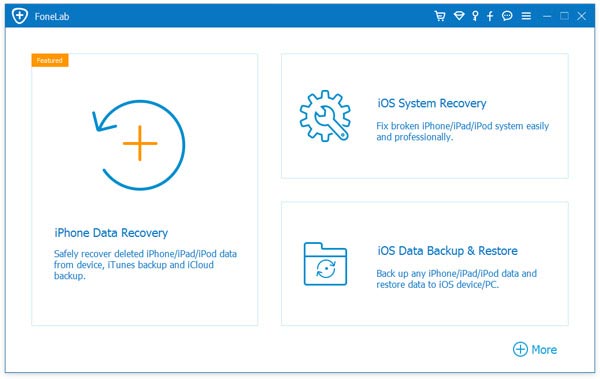
1. මෘදුකාංගය බාගත කර ක්රියාත්මක කරන්න. "iOS පද්ධති ප්රතිසාධනය" තෝරන්න.
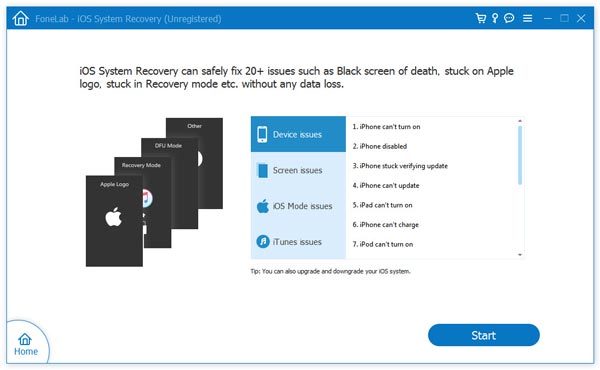
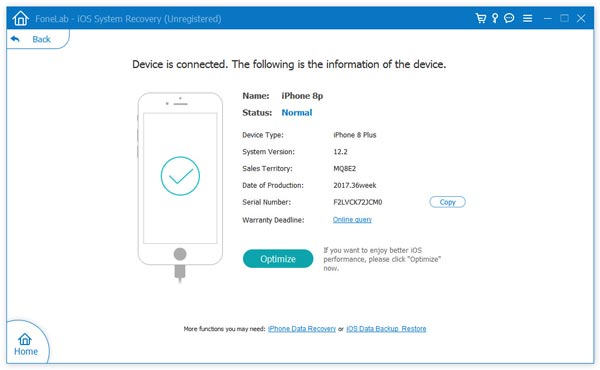
2. USB කේබලය භාවිතයෙන් ඔබගේ iPhone පරිගණකයට සම්බන්ධ කරන්න. මෘදුකාංගය ඔබගේ iPhone හඳුනාගන්නා විට, "ආරම්භක" බොත්තම ක්ලික් කරන්න.
3. දැන් ඔබට ඔබගේ iPhone එක DFU ආකාරයෙන් ආරම්භ කිරීමට අවශ්යයි. පහත තිර රුවෙහි ඇති මාර්ගෝපදේශ අනුගමනය කරන්න.
4. දැන් පරිගණකයට ආපසු යන්න. බාගත කිරීම මත තට්ටු කිරීමට පෙර නිවැරදි මාදිලි අංකය සහ එහි ස්ථිරාංග විස්තර පුරවන්න.
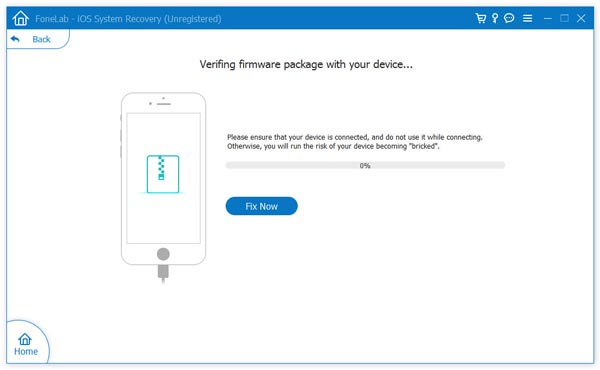
5. ක්රියාවලිය අවසන් වන තුරු නැවත වාඩි වී රැඳී සිටින්න. එවිට සවි කිරීම ස්වයංක්රීයව ආරම්භ වනු ඇත.
6. මිනිත්තු කිහිපයක් ඇතුළත, ඔබගේ iPhone ක්රියා විරහිත නොවන ගැටළුව පහව යනු ඇත. සුභ පැතුම්, ඔබගේ iPhone නැවත සාමාන්ය පරිදි ආරම්භ වනු ඇත.
නොමිලේ බාගත කිරීම නොමිලේ බාගත කිරීම
මෙම සටහන කොතරම් ප්රයෝජනවත්ද?
එය ශ්රේණිගත කිරීමට තරුවක් මත ක්ලික් කරන්න!
සාමාන්ය ශ්රේණිගත කිරීම / 5. ඡන්ද ගණන:




